

Disiarkan oleh STAKPN Ambon – Artikel seputar menghapus perubahan di word bisa anda temukan disini. Microsoft Word tetap menjadi pilihan utama untuk menulis dokumen profesional di tahun 2026. Namun, fitur pelacakan perubahan sering kali meninggalkan jejak yang tidak diinginkan pada dokumen akhir.
Artikel ini memberikan panduan praktis untuk menghapus perubahan di Word secara efektif.”,
“
1. Mengapa Fitur Track Changes Perlu Dihapus
“: “”,
“content”: “
Track Changes membantu kolaborasi, tetapi jejak revisi dapat mengganggu tampilan final.
Pengguna yang mengirimkan dokumen resmi biasanya diminta menyajikan versi bersih tanpa anotasi. Menghapus perubahan memastikan konsistensi dan profesionalitas dokumen.”,
“
Selain itu, jejak perubahan dapat menimbulkan kebingungan bila penerima tidak familiar dengan simbol-simbol review.
Dengan menghilangkan semua markup, fokus pembaca tetap pada isi utama. Ini juga mengurangi risiko kebocoran informasi sensitif yang tertinggal dalam komentar.
“,
“
2. Cara Cepat Menghapus Perubahan di Word Tanpa Menyimpan Versi Lama
“: “”,
“content”: “
Langkah pertama adalah membuka tab Review pada pita menu. Pilih opsi “Accept All Changes and Stop Tracking” untuk menyetujui seluruh revisi sekaligus.
Setelah itu, simpan dokumen dengan nama baru untuk menghindari penimpaan versi sebelumnya.”,
“
Jika Anda hanya ingin menghapus perubahan tanpa menyetujui, gunakan tombol “Reject All Changes” sebelum menonaktifkan pelacakan. Fitur ini mengembalikan teks ke kondisi sebelum revisi dimulai.
Pastikan tidak ada komentar yang tertinggal sebelum menyimpan akhir.
“,
“
3. Menggunakan Menu Review untuk Menghapus Semua Perubahan
“: “”,
“content”: “
Di dalam tab Review, terdapat grup “Tracking” yang menampilkan status pelacakan. Klik ikon drop‑down di samping tombol “Track Changes” dan pilih “Off” untuk mematikan fitur.
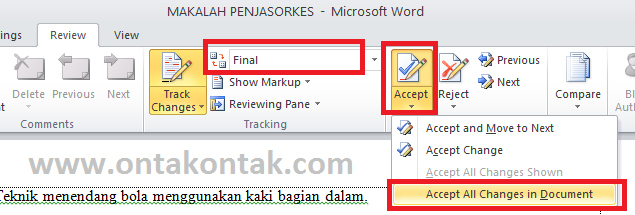
Setelah dimatikan, semua perubahan yang belum diterima atau ditolak tetap terlihat hingga Anda menindaklanjutinya.”,
“
Untuk menghapus seluruh markup, buka menu “Show Markup” dan hilangkan centang pada semua opsi, termasuk komentar dan format. Kemudian, kembali ke grup “Changes” dan pilih “Accept All Changes in Document”.
Proses ini membersihkan dokumen secara menyeluruh.”,
“
4. Menghapus Perubahan Secara Selektif dengan Undo dan Redo
“: “”,
“content”: “
Fitur Undo (Ctrl+Z) memungkinkan Anda membatalkan perubahan satu per satu.
Jika Anda mengetahui titik spesifik di mana perubahan tidak diinginkan, gunakan kombinasi Undo hingga mencapai keadaan sebelum perubahan tersebut. Redo (Ctrl+Y) dapat mengembalikan perubahan yang sudah dibatalkan bila diperlukan.”,
“
Metode ini cocok untuk dokumen pendek dengan sedikit revisi, karena tidak memerlukan proses penerimaan massal.
Namun, untuk dokumen panjang, penggunaan Accept/Reject lebih efisien. Selalu periksa tampilan akhir dengan menonaktifkan “Show Markup” sebelum menyimpan.”,
“
5.
Tips Tambahan: Mengamankan Dokumen Setelah Menghapus Perubahan
“: “”,
“content”: “
Setelah semua perubahan dihapus, aktifkan proteksi dokumen untuk mencegah edit tidak sah. Pilih “Restrict Editing” pada tab Review dan atur hak akses sesuai kebutuhan.
Ini menambah lapisan keamanan terutama pada dokumen legal atau kontrak.”,
“
Selain itu, konversi dokumen ke PDF dapat mengunci format dan menghilangkan jejak edit yang tersembunyi. Pastikan untuk menyimpan salinan asli dalam format .docx untuk keperluan revisi di masa mendatang.
Dengan langkah-langkah ini, dokumen Anda tetap bersih dan aman.”,
“
Kesimpulan
“: “”,
“content”: “
Menghapus perubahan di Word tidak lagi menjadi tugas rumit berkat berbagai opsi di tab Review. Baik Anda memilih metode cepat, selektif, atau proteksi tambahan, hasil akhir adalah dokumen yang profesional dan bebas markup.
Terapkan panduan ini pada setiap proyek untuk menjaga standar kualitas dokumen Anda di tahun 2026.
”
,
“meta”: “Pelajari cara menghapus perubahan di Word dengan langkah mudah, tips praktis, dan trik terbaru untuk dokumen bersih tahun 2026.”,
“lsi”: “Microsoft Word, track changes, versi dokumen, undo, restore”
}