

Disiarkan oleh STAKPN Ambon – Artikel seputar mengubah jadi huruf kapital di Word bisa anda temukan disini. mengubah teks menjadi huruf kapital di Microsoft Word bukan hanya soal estetika, melainkan juga meningkatkan kejelasan data dalam dokumen resmi. Pada era digital 2026, kecepatan verifikasi data menjadi faktor penting bagi instansi pemerintah dan perusahaan. Artikel ini menjelaskan mengapa kapitalisasi penting dan cara melakukannya secara efektif di Word.
Mengapa huruf kapital Penting di Formulir Administratif
Huruf kapital membuat setiap entri data terlihat lebih tegas, sehingga memudahkan petugas membaca dan memverifikasi informasi. Ketika dokumen berisi banyak baris, karakter seragam mengurangi risiko kesalahan tafsir yang dapat menunda proses administrasi. Karena itu, banyak organisasi mewajibkan penggunaan kapital pada kolom nama, alamat, dan nomor identitas.
Selain meningkatkan keterbacaan, penggunaan huruf kapital membantu sistem otomatisasi membaca teks dengan akurasi lebih tinggi. Teknologi OCR (Optical Character Recognition) yang terintegrasi dalam workflow modern lebih mudah mengenali bentuk huruf yang konsisten. Hal ini mempercepat proses digitalisasi arsip dan mengurangi beban kerja manual.
Langkah-Langkah Mengubah Jadi huruf kapital di Word
Berikut ini langkah praktis yang dapat langsung Anda terapkan pada dokumen Word apa pun.
-
Pilih teks yang ingin diubah, kemudian tekan kombinasi tombol Ctrl + Shift + A. Perintah ini secara otomatis mengubah seluruh pilihan menjadi huruf kapital tanpa mengubah format lain. Cocok untuk mengedit cepat pada formulir yang sudah terisi.
-
Jika ingin mengubah seluruh dokumen, gunakan fitur Replace (Ctrl + H). Pada kotak “Find what” biarkan kosong, lalu pada “Replace with” ketik
^&dan aktifkan opsi “Match case”. Klik “Replace All” untuk menerapkan kapitalisasi pada setiap kata. -
Manfaatkan style “All Caps” pada tab “Home”. Pilih teks, klik ikon “Aa” dengan tanda panah, lalu pilih “All Caps”. Ini menjaga konsistensi tampilan meski Anda mengubah font atau ukuran teks di kemudian hari.
-
Untuk dokumen yang memerlukan kapitalisasi hanya pada baris pertama, gunakan fungsi “Capitalize Each Word”. Pilih teks, klik kanan, pilih “Font”, lalu centang kotak “All caps”. Selanjutnya, pilih opsi “Small caps” untuk menampilkan huruf kecil dalam bentuk kapital yang lebih halus.
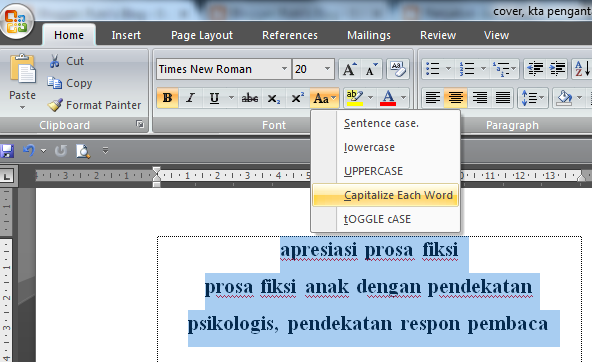
Putri Cahyati berkicau Cara Otomatis Mengubah Huruf Kapital di Tiap -
Jika Anda bekerja dengan tabel, aktifkan “Table Tools” dan pilih seluruh kolom yang berisi data penting. Terapkan style “All Caps” secara massal sehingga setiap sel memiliki tampilan seragam. Ini sangat membantu saat memproses data karyawan atau pelanggan.
Setelah langkah-langkah di atas selesai, pastikan untuk menyimpan dokumen dalam format kompatibel seperti .docx atau PDF agar kapitalisasi tetap terjaga saat dibagikan. Pemeriksaan akhir dengan fitur “Read Aloud” dapat membantu menemukan teks yang terlewat.
Tips Memastikan Konsistensi Kapital dalam Dokumen Besar
Gunakan macro VBA sederhana untuk memeriksa dan mengubah teks yang belum kapital. Macro ini dapat dijalankan satu kali pada seluruh dokumen, menghemat waktu dibandingkan edit manual. Contoh kode: Selection.Range.Case = wdUpperCase.
Selalu aktifkan “Track Changes” sebelum melakukan kapitalisasi massal, sehingga Anda dapat melihat perubahan apa saja yang dilakukan. Ini penting bila dokumen perlu disetujui oleh pihak lain sebelum finalisasi. Dengan jejak perubahan, proses revisi menjadi transparan dan terkontrol.
Fitur Tambahan Word yang Mendukung Penggunaan Kapital
Fitur “AutoCorrect” memungkinkan Anda menambahkan aturan khusus, misalnya mengubah kata tertentu menjadi huruf kapital secara otomatis. Masuk ke “File > Options > Proofing > AutoCorrect Options” dan tambahkan entri baru. Ini sangat berguna untuk singkatan atau kode produk yang selalu harus ditulis kapital.
Mode “Focus” pada Word 2026 menyembunyikan semua toolbar sehingga Anda dapat menyorot teks tanpa gangguan. Dalam mode ini, shortcut Ctrl + Shift + A tetap berfungsi, menjadikan proses kapitalisasi lebih cepat. Manfaatkan mode ini saat mengedit dokumen panjang.
Kesimpulan
Penggunaan huruf kapital di Word tidak sekadar estetika, melainkan kunci meningkatkan keterbacaan dan efisiensi verifikasi data pada dokumen administratif. Dengan memanfaatkan shortcut, style, macro, dan fitur AutoCorrect, Anda dapat mengubah jadi huruf kapital di Word secara cepat dan konsisten. Terapkan langkah-langkah ini pada setiap formulir atau laporan untuk hasil yang profesional dan bebas error.
Selalu lakukan pemeriksaan akhir dan simpan dokumen dalam format yang mendukung kapitalisasi, sehingga informasi tetap jelas saat dibagikan kepada pihak terkait. Dengan pendekatan terstruktur, proses administrasi menjadi lebih lancar dan terpercaya.