

Disiarkan oleh STAKPN Ambon – Artikel seputar mengubah kalimat kapital semua ms word bisa anda temukan disini. Menulis dokumen di microsoft word sering kali membutuhkan penyesuaian format teks, termasuk mengubah kalimat kapital semua. Fitur ini sangat berguna ketika Anda menerima teks yang seluruhnya huruf besar dan ingin mengubahnya menjadi normal atau sebaliknya.
Mengenal Fitur change case di Microsoft Word
Microsoft Word menyediakan fitur bernama Change Case yang memungkinkan Anda mengubah kapitalisasi teks secara instan. Fitur ini dapat diakses melalui menu Home dan ikon dengan tulisan Aa.
Dengan fitur ini, Anda bisa memilih beberapa opsi seperti Sentence case, lowercase, UPPERCASE, Capitalize Each Word, dan tOGGLE cASE. Setiap opsi memiliki fungsi berbeda sesuai kebutuhan dokumen Anda.
Langkah-Langkah Mengubah Kalimat Kapital Semua
Untuk mengubah kalimat kapital semua, pertama-tama blok teks yang ingin diubah. Kemudian, klik ikon Change Case di toolbar dan pilih opsi UPPERCASE jika ingin semua huruf menjadi besar.
Jika Anda ingin mengembalikan teks kapital menjadi normal, pilih opsi Sentence case untuk membuat huruf pertama setiap kalimat menjadi besar. Cara ini sangat efektif untuk merapikan dokumen yang diambil dari sumber lain.
Menggunakan Shortcut Keyboard untuk Percepatan
Selain menggunakan mouse, Anda juga bisa memanfaatkan shortcut keyboard untuk mengubah kalimat kapital semua. Tekan tombol Shift + F3 secara berulang untuk beralih antara UPPERCASE, lowercase, dan Capitalize Each Word.
Shortcut ini bekerja dengan cepat dan sangat membantu saat Anda mengedit dokumen panjang. Dengan sekali tekan, teks yang dipilih langsung berubah sesuai mode yang diinginkan.
Mengubah PDF ke Word untuk Edit Kapitalisasi
Terkadang Anda perlu mengubah PDF ke Word terlebih dahulu sebelum bisa mengedit kapitalisasi teks. Hal ini karena file PDF tidak bisa diedit langsung di Word tanpa konversi.
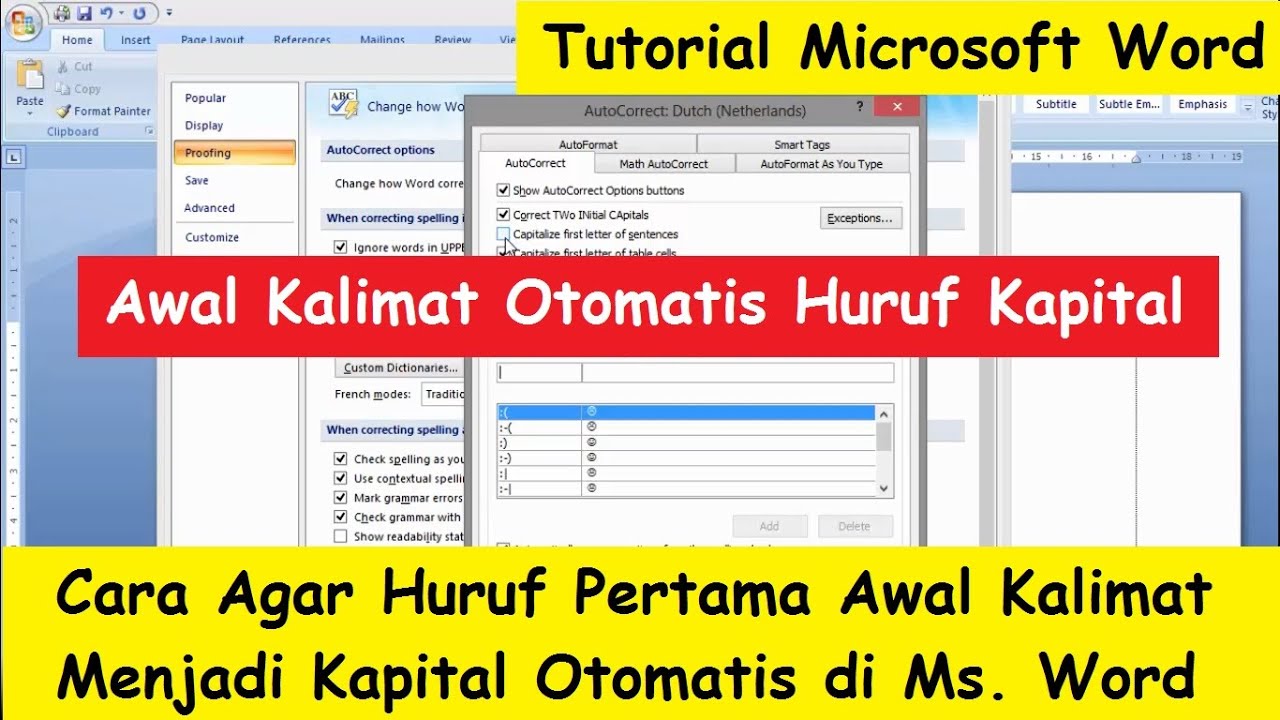
Setelah berhasil mengubah PDF ke Word, Anda bisa menggunakan fitur Change Case untuk merapikan huruf kapital. Pastikan hasil konversi sudah benar dan tidak ada teks yang rusak agar proses edit berjalan lancar.
Mengubah Pecahan ke Desimal di Word untuk Data Angka
Selain urusan kapitalisasi, Word juga sering digunakan untuk menulis data angka seperti mengubah pecahan ke desimal. Fitur Equation di Word memungkinkan Anda menampilkan pecahan dengan format yang benar.
Namun, jika Anda perlu mengubah pecahan menjadi desimal untuk keperluan tabel atau laporan, Anda bisa melakukannya secara manual atau menggunakan kalkulator. Hal ini sering diperlukan saat menyusun dokumen statistik atau keuangan.
Tips Mengubah Background Foto Jadi Biru untuk Dokumen Resmi
Beberapa dokumen resmi seperti surat lamaran kerja mensyaratkan foto dengan latar belakang biru. Anda bisa mengubah background foto jadi biru menggunakan aplikasi editor foto atau fitur bawaan di Word.
Setelah foto diubah latarnya, Anda dapat menyisipkannya ke dokumen Word dan menyesuaikan ukurannya. Pastikan kualitas foto tetap tajam agar terlihat profesional saat dicetak.
Kesimpulan
Mengubah kalimat kapital semua di Word adalah keterampilan dasar yang sangat berguna untuk produktivitas. Dengan memanfaatkan fitur Change Case dan shortcut keyboard, Anda bisa menghemat waktu dalam merapikan dokumen.
Jangan lupa juga untuk mengeksplorasi fitur lain seperti mengubah PDF ke Word atau mengubah pecahan ke desimal untuk kebutuhan dokumen yang lebih kompleks. Semoga panduan ini bermanfaat dan memudahkan pekerjaan Anda sehari-hari.