

Disiarkan oleh STAKPN Ambon – Artikel seputar mengubah inchi ms word ke mm bisa anda temukan disini. Mengubah satuan inchi ke milimeter di Microsoft Word sering kali dibutuhkan saat kita ingin mengatur ukuran kertas atau margin dokumen secara presisi. Banyak pengguna di Indonesia yang bingung karena pengaturan default Word masih menggunakan inci, padahal standar lokal lebih sering memakai milimeter. Artikel ini akan memandu Anda langkah demi langkah untuk mengubah inchi ke mm di Word, sekaligus menerapkannya pada ukuran kertas F4 yang populer untuk dokumen resmi.
Mengapa Satuan Milimeter Penting di Word?
Satuan milimeter memberikan tingkat presisi yang lebih tinggi dibandingkan inci, terutama untuk keperluan administrasi dan percetakan di Indonesia. Ketika Anda bekerja dengan dokumen seperti surat resmi atau laporan, ukuran yang tepat sangat menentukan hasil cetakan.
Selain itu, banyak template dan panduan dari instansi pemerintah yang mensyaratkan margin dalam milimeter, seperti 25 mm atau 30 mm. Dengan mengubah pengaturan satuan menjadi mm, Anda bisa menghindari kesalahan konversi yang sering terjadi saat mengubah pecahan ke desimal secara manual.
Cara Mengubah Inchi ke Mm di Microsoft Word
Langkah-Langkah Mengubah Satuan di Word
Untuk mengubah satuan dari inci ke milimeter, Anda perlu masuk ke menu pengaturan lanjutan Word. Berikut langkah lengkapnya yang bisa Anda ikuti di Word 2016, 2019, atau Microsoft 365.
- Buka Microsoft Word dan klik tab File di pojok kiri atas.
- Pilih Options atau Opsi di bagian bawah menu sidebar.
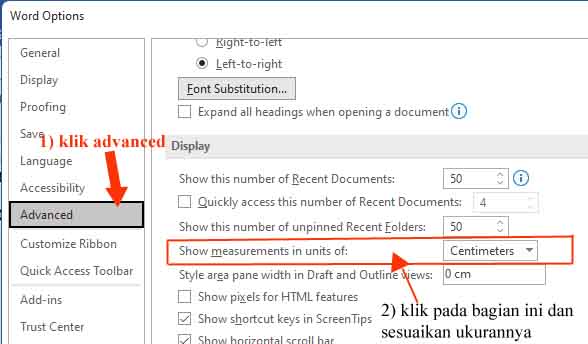
- Klik menu Advanced atau Lanjutan pada jendela Word Options.
- Gulir ke bawah hingga menemukan bagian Display atau Tampilan.
- Cari opsi Show measurements in units of atau Tampilkan pengukuran dalam satuan.
- Pilih Millimeters atau Milimeter dari dropdown yang tersedia.
- Klik OK untuk menyimpan perubahan.
Setelah langkah ini selesai, semua pengukuran di Word, termasuk margin dan ukuran kertas, akan ditampilkan dalam milimeter. Anda juga bisa menerapkan perubahan ini untuk semua dokumen baru secara otomatis.
Mengubah Pengaturan untuk Seluruh Dokumen
Perubahan satuan yang Anda lakukan akan berlaku global untuk semua dokumen yang dibuka di Word. Ini berarti Anda tidak perlu mengatur ulang setiap kali membuat dokumen baru.
Namun, jika Anda hanya ingin mengubah satuan pada dokumen tertentu tanpa memengaruhi dokumen lain, Anda bisa menggunakan fitur Page Setup. Caranya adalah dengan mengklik tab Layout, lalu pilih Margins dan Custom Margins untuk memasukkan nilai secara manual dalam mm.
Mengatur Ukuran Kertas F4 dalam Milimeter
Spesifikasi Ukuran Kertas F4
Kertas F4 atau folio memiliki ukuran yang berbeda dari A4 dan sering digunakan untuk dokumen resmi di Indonesia. Ukuran standar F4 adalah 210 x 330 mm, namun ada juga versi 215 x 330 mm yang banyak dipakai di tanah air.
Dalam sentimeter, ukuran tersebut setara dengan 21 x 33 cm atau 21,5 x 33 cm. Perbedaan kecil ini penting diperhatikan agar hasil cetak tidak terpotong atau salah ukuran.
Langkah Mengatur F4 di Word Setelah Mengubah Satuan
Setelah Anda berhasil mengubah inchi ke mm, langkah berikutnya adalah mengatur ukuran kertas F4 di Word. Ikuti panduan di bawah ini untuk mendapatkan hasil yang akurat.
- Buka dokumen yang ingin diatur, lalu klik tab Layout atau Page Layout.
- Klik menu Size dan pilih More Paper Sizes di bagian bawah daftar.
- Pada jendela Page Setup, pastikan satuan sudah dalam milimeter.
- Masukkan lebar 215 mm dan tinggi 330 mm untuk versi umum di Indonesia.
- Klik OK untuk menerapkan pengaturan tersebut.
Dengan cara ini, dokumen Anda akan langsung menyesuaikan dengan ukuran kertas F4 yang diinginkan. Anda juga bisa menyimpan pengaturan ini sebagai default untuk penggunaan selanjutnya.
Menambahkan Ukuran F4 Secara Permanen di Printer
Jika Anda sering mencetak dokumen F4, ada baiknya menambahkan ukuran ini secara permanen di pengaturan printer. Hal ini akan menghemat waktu karena Anda tidak perlu mengatur ulang setiap kali mencetak.
Caranya adalah dengan membuka menu File, lalu pilih Print dan klik Printer Properties. Pada bagian ukuran kertas, pilih Custom atau Ditentukan Pengguna, lalu masukkan lebar dan tinggi dalam milimeter.
Setelah itu, beri nama ukuran tersebut sebagai F4 dan simpan pengaturan. Ukuran kustom ini akan muncul di daftar ukuran kertas Word, sehingga memudahkan Anda saat berganti dokumen.
Tips Mengatasi Masalah Satuan Tidak Berubah
Beberapa pengguna mungkin mengalami masalah di mana pengaturan satuan tidak berubah meskipun sudah mengikuti langkah di atas. Hal ini bisa terjadi karena versi Word yang digunakan atau karena pengaturan sistem operasi.
Pastikan Anda menggunakan versi Word yang mendukung perubahan satuan, seperti Word 2013 ke atas. Jika masih gagal, coba tutup dan buka kembali Word setelah mengubah pengaturan agar perubahan tersimpan dengan benar.
Anda juga bisa memeriksa pengaturan regional di Windows untuk memastikan format angka menggunakan desimal yang sesuai. Kadang kala, masalah kecil seperti ini bisa menyebabkan pengaturan tidak tersimpan.
Kesimpulan
Mengubah inchi ke mm di Word adalah langkah penting untuk mendapatkan presisi ukuran yang sesuai standar Indonesia. Dengan mengikuti panduan di atas, Anda bisa mengatur margin dan ukuran kertas F4 dengan mudah dan akurat.
Jangan lupa untuk menambahkan ukuran F4 secara permanen di printer agar proses cetak lebih efisien. Dengan begitu, Anda tidak perlu lagi bingung saat mengubah pecahan ke desimal atau melakukan konversi manual.