

Disiarkan oleh STAKPN Ambon – Artikel seputar mengubah inci menjadi cm di word bisa anda temukan disini. Mengubah satuan inci menjadi cm di Word sering dibutuhkan saat pengguna ingin menyesuaikan margin dokumen dengan standar ukuran kertas di Indonesia. pengaturan default Word biasanya menggunakan inci, sehingga perlu diubah agar lebih familiar. Artikel ini akan memandu Anda langkah demi langkah untuk mengubah satuan tersebut dengan cepat.
Mengapa Satuan Inci Sering Muncul di Word?
Word menggunakan satuan inci sebagai standar default dari pengaturan internasional yang berasal dari sistem Amerika. Banyak pengguna di Indonesia yang merasa bingung ketika harus mengisi ukuran margin dalam satuan inci.
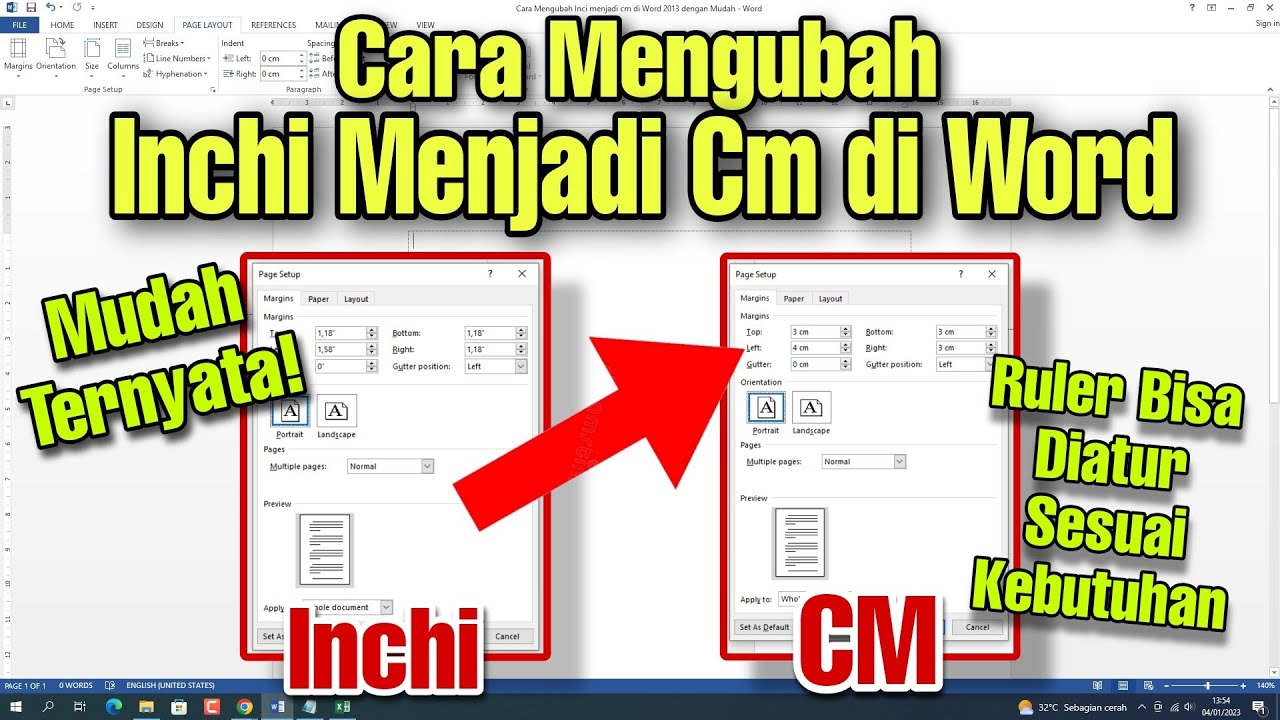
Padahal, kebutuhan dokumen seperti skripsi atau laporan sering kali mensyaratkan ukuran dalam sentimeter. Dengan mengubah pengaturan satuan, Anda bisa langsung mengetik angka dalam cm tanpa perlu konversi manual.
Cara Cepat Mengubah Inci ke Cm Melalui Menu Options
Langkah pertama adalah membuka menu File di pojok kiri atas jendela Word. Setelah itu, pilih Options yang berada di bagian bawah daftar menu tersebut.
Selanjutnya, klik tab Advanced dan gulir ke bawah hingga menemukan bagian Display. Di sana, cari opsi Show measurements in units of dan pilih Centimeters dari daftar drop-down.
Setelah memilih sentimeter, klik OK untuk menyimpan perubahan. Semua pengukuran di Word, termasuk margin dan indentasi, akan langsung tampil dalam cm.
Alternatif Mengubah Satuan Melalui Pengaturan Regional Windows
Jika cara di atas tidak berhasil, Anda bisa mengubah satuan melalui pengaturan regional pada sistem operasi Windows. Buka Control Panel lalu pilih Region atau Clock and Region.
Pada tab Formats, klik Additional settings dan ubah satuan pengukuran dari US menjadi Metric. Perubahan ini akan memengaruhi aplikasi lain yang menggunakan sistem satuan, termasuk Word.
Setelah mengubah pengaturan regional, restart Word agar perubahan diterapkan secara sempurna. Metode ini juga membantu saat Anda sering bekerja dengan dokumen yang memerlukan format ukuran Eropa.
Tips Menghindari Kesalahan Konversi Saat Mengetik Dokumen
Jika Anda masih ingin menggunakan inci tetapi perlu hasil akhir dalam cm, gunakan rumus konversi sederhana: 1 inci sama dengan 2,54 cm. Misalnya, margin 1 inci setara dengan 2,54 cm, sehingga Anda bisa mengetik angka tersebut secara manual.
Namun, cara yang lebih praktis adalah mengubah pengaturan satuan seperti yang dijelaskan sebelumnya. Dengan begitu, Anda tidak perlu lagi melakukan perhitungan manual yang berisiko salah.
Selain itu, pastikan Anda juga memahami cara mengubah PDF ke Word jika dokumen sumber memiliki format yang berbeda. Proses ini sering kali membutuhkan penyesuaian margin yang sama agar hasil akhirnya rapi.
Mengatasi Masalah Satuan yang Tidak Berubah di Word
Kadang kala, pengaturan satuan tidak langsung berubah meskipun Anda sudah mengikuti langkah di atas. Coba tutup semua dokumen yang sedang terbuka, lalu buka kembali Word untuk melihat apakah perubahan sudah diterapkan.
Jika masih gagal, periksa apakah Anda menggunakan Word versi lama yang mungkin memiliki menu berbeda. Untuk Word 2010 ke atas, langkahnya hampir sama, tetapi pada versi Mac, Anda perlu membuka Preferences lalu pilih General.
Jangan lupa untuk memeriksa add-ins yang terpasang karena beberapa aplikasi seperti Grammarly dapat mengganggu pengaturan tampilan. Nonaktifkan sementara add-ins tersebut jika perlu.
Kesimpulan
Mengubah inci menjadi cm di Word adalah proses sederhana yang bisa dilakukan melalui menu Options atau pengaturan regional Windows. Dengan mengikuti langkah-langkah di atas, Anda dapat bekerja dengan satuan sentimeter secara lebih nyaman.
Pastikan untuk selalu memeriksa hasil pengaturan sebelum mulai mengetik dokumen penting. Dengan demikian, Anda tidak perlu lagi bingung saat harus menyesuaikan margin atau ukuran elemen lain dalam dokumen.