

Disiarkan oleh STAKPN Ambon – Artikel seputar mengubah kapital menjadi huruf kecil di word bisa anda temukan disini. Mengetik dokumen di microsoft word seringkali menghasilkan teks yang tidak konsisten, misalnya seluruh kalimat tertulis kapital. Kondisi ini tentu mengganggu keterbacaan dan profesionalisme dokumen Anda.
Untungnya, Word menyediakan fitur praktis untuk mengubah kapital menjadi huruf kecil secara instan. Anda tidak perlu mengetik ulang satu per satu, cukup gunakan beberapa langkah sederhana berikut ini.
Menggunakan Tombol Shift F3 untuk Mengubah Kapital
Cara tercepat dan paling umum adalah memanfaatkan kombinasi tombol keyboard. Metode ini bekerja untuk teks yang sudah dipilih atau sedang diketik.
Pertama, blok atau sorot bagian teks yang ingin diubah. Setelah itu, tekan tombol Shift bersamaan dengan F3 secara berulang hingga format yang diinginkan muncul.
Setiap tekanan akan mengubah mode teks dari ALL CAPS menjadi Huruf Kapital di Awal Kata, lalu menjadi huruf kecil semua. Anda bisa berhenti ketika mode huruf kecil sudah aktif.
Mengubah Kapital Melalui Menu Change Case di Word
Selain shortcut keyboard, Word juga menyediakan menu khusus untuk mengubah kapital menjadi huruf kecil. Menu ini bernama Change Case yang mudah ditemukan di bagian menu utama.
Langkah pertama, pilih atau sorot teks yang ingin diubah formatnya. Kemudian, buka tab Beranda (Home) dan cari grup perintah Font.
Di dalam grup tersebut, klik ikon Change Case yang biasanya bergambar huruf Aa. Selanjutnya, pilih opsi lowercase dari daftar yang muncul untuk mengubah semua huruf menjadi kecil.
Opsi Lain dalam Menu Change Case
Menu Change Case tidak hanya menyediakan opsi lowercase saja. Ada beberapa pilihan lain yang bisa Anda gunakan sesuai kebutuhan dokumen.
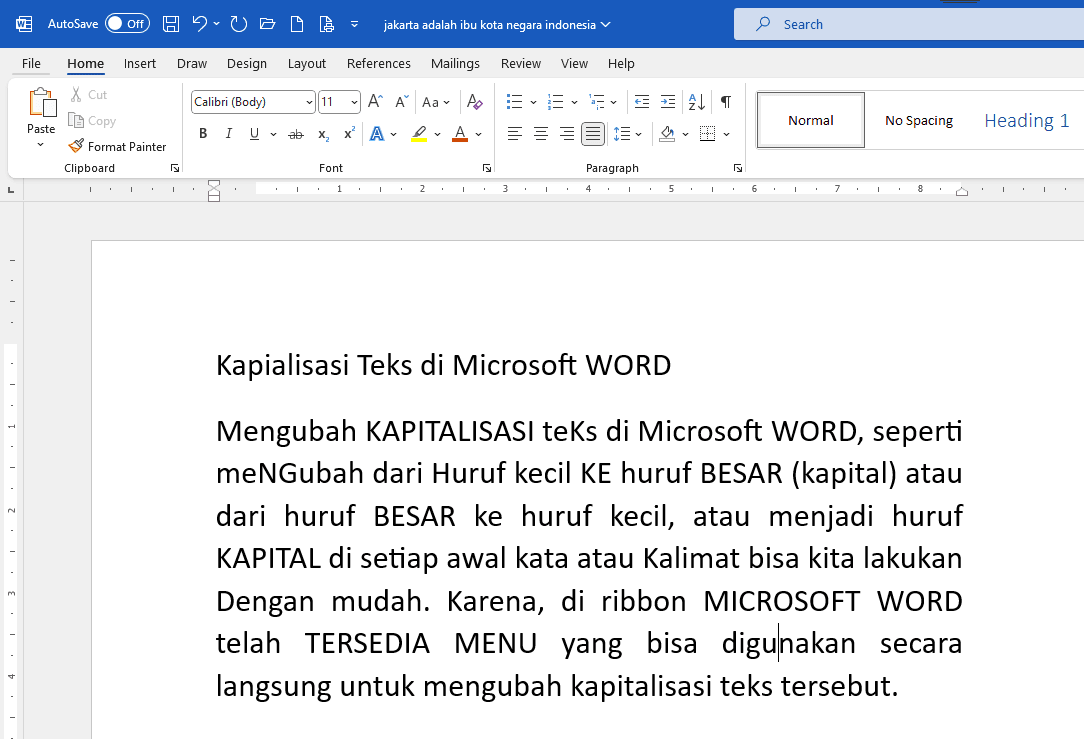
- Sentence case untuk mengubah huruf kapital hanya di awal kalimat.
- UPPERCASE untuk mengubah semua huruf menjadi kapital.
- Capitalize Each Word untuk membuat setiap kata diawali huruf besar.
- tOGGLE cASE untuk membalikkan format huruf yang ada.
Dengan memahami opsi ini, Anda bisa mengatur format huruf secara lebih fleksibel. Fitur ini sangat membantu ketika Anda menerima dokumen dengan format yang tidak konsisten.
Mengubah Kapital di Seluruh Dokumen Sekaligus
Jika seluruh isi dokumen tertulis kapital, Anda tidak perlu memblok semuanya secara manual. Gunakan pintasan untuk memilih seluruh teks terlebih dahulu.
Tekan Ctrl + A untuk memilih semua konten dalam dokumen. Setelah itu, gunakan kombinasi Shift + F3 atau menu Change Case seperti yang dijelaskan sebelumnya.
Metode ini jauh lebih efisien untuk dokumen yang panjang. Anda bisa menghemat banyak waktu dan tenaga dibandingkan mengubah teks secara manual.
Tips Mengatasi Garis Merah Setelah Mengubah Huruf
Setelah mengubah kapital menjadi huruf kecil, mungkin muncul garis merah bergelombang di bawah kata-kata tertentu. Ini adalah fitur pemeriksaan ejaan bawaan Word yang menandai kata yang dianggap salah.
Untuk mengatasinya, pastikan bahasa pemeriksaan ejaan sudah sesuai dengan bahasa teks Anda. Buka tab Review, pilih Language, lalu klik Set Proofing Language dan pilih bahasa yang tepat.
Jika garis merah tetap mengganggu, Anda bisa menonaktifkan fitur pemeriksaan ejaan otomatis melalui menu File, lalu Options. Pada bagian Proofing, hapus centang pada opsi Check spelling as you type.
Kesimpulan
Mengubah kapital menjadi huruf kecil di Word sangatlah mudah dan cepat dengan bantuan fitur bawaan. Anda bisa menggunakan shortcut Shift + F3 atau menu Change Case yang tersedia di tab Beranda.
Kedua metode ini dapat diterapkan pada teks yang dipilih atau seluruh dokumen sekaligus. Dengan menguasai trik ini, Anda bisa merapikan dokumen dengan lebih efisien dan profesional.