

Disiarkan oleh STAKPN Ambon – Artikel seputar mengubah kapotalisasi dalam word untuk acer bisa anda temukan disini. mengubah kapitalisasi dalam Word untuk Acer menjadi keterampilan penting yang sering dibutuhkan saat menyusun dokumen. Banyak pengguna laptop acer yang masih bingung ketika harus mengubah teks yang sudah diketik menjadi huruf kapital atau sebaliknya. Padahal, Microsoft Word menyediakan fitur praktis yang dapat menyelesaikan masalah ini dalam hitungan detik.
Mengenal fitur change case di Microsoft Word
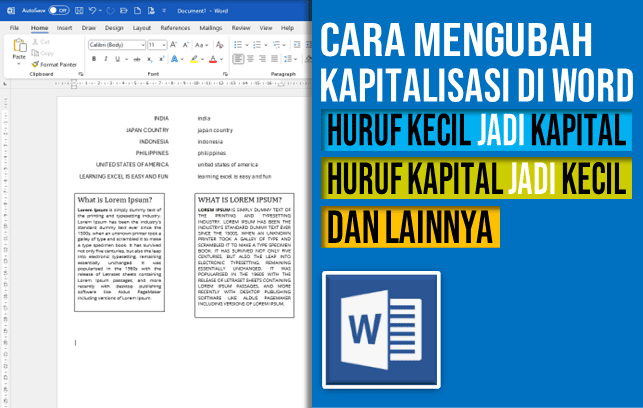
Fitur Change Case adalah alat bawaan Word yang berfungsi untuk mengubah format huruf pada teks terpilih. Anda bisa mengaksesnya melalui tab Home dan menemukan ikon dengan tulisan Aa di grup Font.
Fitur ini sangat berguna ketika Anda mengetik dengan mode Caps Lock yang tidak sengaja aktif. Anda juga dapat memanfaatkannya untuk memperbaiki judul dokumen yang harus menggunakan format judul yang benar.
Langkah Mengubah Kapitalisasi dengan Change Case
Pertama, blok terlebih dahulu teks yang ingin Anda ubah format hurufnya. Setelah itu, klik ikon Aa pada tab Home dan pilih salah satu opsi yang tersedia.
- Sentence case untuk mengubah huruf pertama kalimat menjadi kapital.
- lowercase untuk mengubah seluruh huruf menjadi kecil.
- UPPERCASE untuk mengubah seluruh huruf menjadi kapital.
- Capitalize Each Word untuk membuat setiap kata diawali huruf besar.
- tOGGLE cASE untuk membalikkan status huruf kapital dan kecil.
Setelah memilih opsi yang diinginkan, teks akan langsung berubah sesuai dengan format yang Anda pilih. Cara ini jauh lebih cepat dibandingkan mengetik ulang seluruh kalimat.
Alternatif Menggunakan Shortcut Keyboard
Bagi pengguna laptop Acer yang ingin lebih efisien, Anda dapat menggunakan kombinasi tombol pintas untuk mengubah kapitalisasi. Shortcut ini sangat membantu ketika Anda sedang mengetik dokumen panjang dan tidak ingin berpindah tangan ke mouse.
Caranya cukup blok teks yang ingin diubah, lalu tekan Shift + F3 secara berulang. Setiap kali Anda menekan kombinasi tersebut, format huruf akan berganti antara huruf kapital semua, huruf kecil semua, atau kapital di awal kata.
Mengubah Kapitalisasi Saat Mengonversi PDF ke Word
Seringkali Anda perlu mengubah PDF ke Word terlebih dahulu sebelum melakukan penyesuaian kapitalisasi. Proses konversi ini dapat dilakukan melalui berbagai aplikasi online maupun offline yang tersedia secara gratis.
Setelah berhasil mengubah PDF ke Word, Anda bisa langsung menerapkan fitur Change Case pada teks yang telah dikonversi. Ini sangat membantu ketika dokumen PDF asli memiliki format huruf yang tidak konsisten.
Tips Mengatasi Halaman Kosong Akibat Pengaturan Kapitalisasi
Kadang kala, setelah mengubah kapitalisasi dalam Word untuk Acer, muncul halaman kosong yang mengganggu di tengah atau akhir dokumen. Kondisi ini biasanya terjadi karena tanda paragraf tersembunyi yang tidak sengaja ikut terblok.
Anda dapat menekan Ctrl + Shift + 8 untuk menampilkan tanda paragraf (¶) dan melihat penyebab halaman kosong tersebut. Setelah itu, hapus tanda paragraf berlebih atau pemisah halaman yang tidak diperlukan.
Jika halaman kosong masih muncul di akhir dokumen, coba perkecil ukuran font pada tanda paragraf menjadi 1 poin. Anda juga bisa mengurangi margin bawah melalui menu Layout untuk menghemat ruang halaman.
Kesimpulan
Mengubah kapitalisasi dalam Word untuk Acer adalah proses yang sangat sederhana jika Anda sudah memahami fitur Change Case dan shortcut keyboard. Dengan menguasai teknik ini, Anda dapat menghemat waktu dan tenaga saat menyunting dokumen.
Jangan lupa untuk selalu memeriksa hasil akhir dokumen setelah melakukan perubahan kapitalisasi. Pastikan tidak ada halaman kosong yang tertinggal agar dokumen terlihat rapi dan profesional.