

Disiarkan oleh STAKPN Ambon – Artikel seputar mengubah jenis halaman ms word bisa anda temukan disini. Microsoft Word menawarkan fleksibilitas tinggi dalam mengatur tampilan dokumen, termasuk kemampuan mengubah jenis halaman sesuai kebutuhan.
-
Memahami Pilihan Jenis Halaman di MS Word
Word menyediakan berbagai ukuran kertas standar seperti A4, Letter, dan Legal yang dapat dipilih melalui tab Layout.
Mengetahui perbedaan ukuran ini penting untuk mencocokkan dokumen dengan standar percetakan atau keperluan administratif.
Selain ukuran standar, Word memungkinkan pembuatan ukuran khusus untuk proyek desain atau laporan khusus.
Dengan memahami opsi ini, pengguna dapat menghindari masalah pemotongan atau margin yang tidak diinginkan saat mencetak.
-
Langkah Praktis Mengubah ukuran kertas
Pilih tab Layout, kemudian klik tombol Size untuk menampilkan daftar ukuran kertas yang tersedia.
Jika ukuran yang dibutuhkan tidak ada, pilih More Paper Sizes untuk membuka dialog pengaturan kustom.
Masukkan lebar dan tinggi yang diinginkan dalam satuan milimeter atau inci, lalu klik OK.
Pengaturan ini langsung diterapkan pada seluruh dokumen atau pada bagian yang dipilih, tergantung mode pemilihan.
-
Mengatur Orientasi Halaman Secara Efektif
Orientasi Portrait (tegak) dan Landscape (mendatar) dapat diubah lewat tombol Orientation di tab Layout.
Pilih orientasi yang sesuai dengan jenis konten, misalnya tabel lebar lebih cocok dalam mode Landscape.
Untuk mengubah orientasi hanya pada satu bagian, sisipkan Section Break terlebih dahulu.
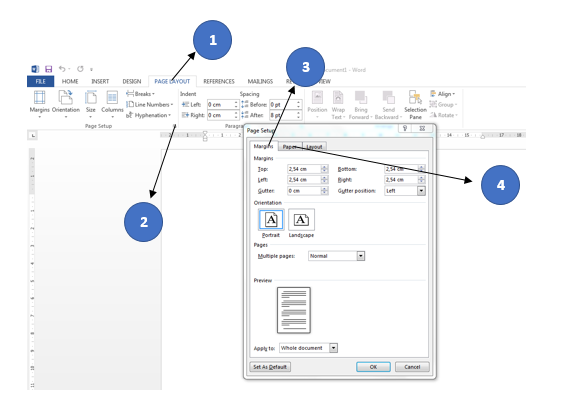
Mengatur Halaman di MS Word Setelah Section Break, orientasi yang dipilih hanya memengaruhi bagian setelah pemisahan tersebut.
-
Menyesuaikan Margin dengan Bantuan Ruler
Aktifkan ruler melalui tab View dengan mencentang kotak Ruler, sehingga garis pengukur muncul di atas dan samping dokumen.
Ruler memungkinkan penyesuaian margin secara visual dengan menggeser marker pada ruler horizontal.
Selain margin luar, marker segitiga di atas ruler dapat dipakai untuk mengatur indentasi baris pertama atau hanging indent.
Penggunaan ruler mempercepat proses penyesuaian tanpa harus membuka dialog Page Setup berulang kali.
-
Menggunakan Section Break untuk Variasi Jenis Halaman
Section Break dapat disisipkan lewat tab Layout → Breaks → Next Page atau Continuous, tergantung kebutuhan.
Setelah Section Break, setiap bagian dapat memiliki ukuran kertas, orientasi, dan margin yang berbeda.
Fitur ini berguna untuk membuat dokumen dengan halaman judul berukuran A4 Portrait, sementara lampiran berada dalam ukuran Letter Landscape.
Dengan menggabungkan Section Break dan ruler, pengguna dapat menciptakan tata letak yang profesional dan konsisten.
Kesimpulan
Mengubah jenis halaman MS Word melibatkan pemilihan ukuran, orientasi, margin, serta pemanfaatan ruler dan Section Break untuk kontrol detail.
Dengan mengikuti langkah-langkah di atas, pengguna dapat menghasilkan dokumen yang sesuai standar cetak dan estetika modern pada tahun 2026.