

Disiarkan oleh STAKPN Ambon – Artikel seputar mengganti format word agar tidak berubah di word lainnya bisa anda temukan disini. Berbagi dokumen Microsoft Word antar perangkat sering menimbulkan perubahan format yang mengganggu. Masalah ini biasanya muncul karena pengaturan tampilan atau margin yang tidak konsisten. Artikel ini memberikan panduan terstruktur untuk menjaga tampilan dokumen tetap stabil di semua versi Word.
1. Aktifkan Ruler untuk Mengatur Margin Secara Akurat
Ruler membantu menyesuaikan batas halaman dengan presisi, sehingga perubahan margin tidak terjadi secara otomatis ketika dokumen dibuka di komputer lain. Pada Windows, buka tab View dan centang kotak Ruler; pada Mac, pilih opsi yang sama di tab View. Pastikan dokumen berada dalam mode Print Layout agar ruler muncul secara lengkap.
Setelah ruler terlihat, gunakan marker di ujung horizontal untuk menggeser margin kiri dan kanan sesuai kebutuhan. Penyesuaian ini akan tersimpan dalam file dan terbaca oleh semua instalasi Word yang mendukung fitur tersebut.
2. Tentukan Satuan Pengukuran yang Seragam
Satuan pengukuran pada ruler dapat diubah menjadi inci, sentimeter, atau poin, tergantung preferensi pengguna. Pilih satuan yang paling umum dipakai di lingkungan kerja Anda lewat menu Preferences > General pada Mac, atau File > Options > Advanced pada Windows. Menetapkan satuan yang konsisten menghindari pergeseran ukuran elemen ketika dokumen dibuka di perangkat dengan pengaturan default berbeda.
Setelah satuan dipilih, semua elemen seperti tab stop dan indentasi akan mengikuti standar yang sama, sehingga tidak terjadi distorsi pada tampilan teks atau tabel.
3. Gunakan Indentasi dan Tab Stop yang Konsisten
Indentasi pertama paragraf dan hanging indent dapat diatur lewat marker segitiga pada ruler. Klik pada ruler untuk menambahkan tab stop, pilih jenis (kiri, tengah, kanan, desimal, atau bar) sesuai kebutuhan. Menyimpan posisi tab stop dalam file memastikan kolom atau daftar tetap rapi di semua platform.
Jika Anda menggunakan tab stop khusus, pastikan untuk menyimpan dokumen dalam format .docx, karena format lama .doc dapat mengabaikan beberapa pengaturan tab. Dengan cara ini, struktur teks tidak akan berubah ketika dokumen dibuka di versi Word yang lebih baru atau lebih lama.
4. Simpan Dokumen dalam Mode Compatibility
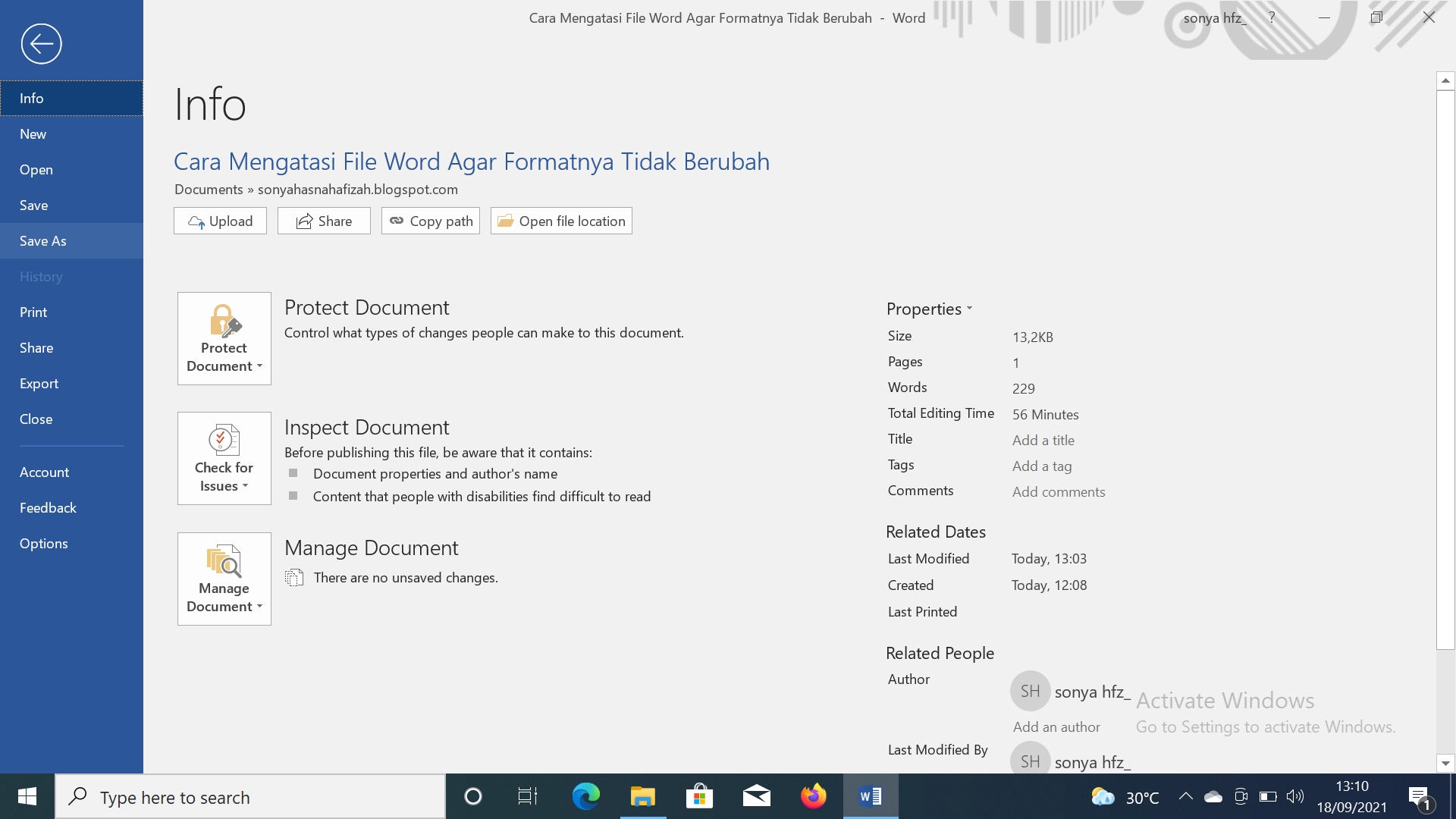
Mode Compatibility memungkinkan dokumen lama tetap dapat dibuka tanpa kehilangan format pada versi Word terbaru. Aktifkan opsi ini melalui File > Info > Check for Issues > Convert atau pilih Save As dan centang kotak Compatibility. File yang disimpan dalam mode ini akan menahan perubahan otomatis pada margin, font, atau spasi.
Selain itu, hindari penggunaan fitur eksklusif yang hanya tersedia di versi tertentu, seperti efek teks 3D atau style khusus yang tidak didukung oleh semua instalasi. Pilih style standar untuk memastikan tampilan seragam.
5. Verifikasi Dokumen dengan Preview Sebelum Dikirim
Setelah semua pengaturan selesai, gunakan fitur Print Preview untuk meninjau tampilan akhir pada layar. Periksa apakah margin, indentasi, dan tab stop tetap pada posisi yang diinginkan. Jika ada perbedaan, kembali ke ruler dan sesuaikan kembali sebelum menyimpan.
Langkah terakhir adalah membuka file di perangkat lain atau versi Word yang berbeda untuk memastikan tidak ada perubahan tak terduga. Proses verifikasi ini menjadi penjamin bahwa dokumen Anda tetap konsisten di seluruh lingkungan kerja.
Kesimpulan
Menjaga konsistensi format Word antar perangkat memerlukan perhatian pada ruler, satuan pengukuran, tab stop, serta mode Compatibility. Dengan mengikuti lima langkah praktis di atas, Anda dapat mengurangi risiko perubahan tampilan yang mengganggu. Terapkan panduan ini pada setiap dokumen penting untuk hasil yang profesional dan seragam.