

Disiarkan oleh STAKPN Ambon – Artikel seputar mengubah jarak spasi di word bisa anda temukan disini. Menyesuaikan jarak spasi di Microsoft Word menjadi langkah penting untuk meningkatkan keterbacaan dan tampilan dokumen. Banyak pengguna masih mengabaikan pengaturan ini, sehingga teks terlihat rapat atau terlalu longgar. Artikel ini menyajikan langkah praktis dan tips lanjutan untuk mengubah jarak spasi di Word secara efektif.
1. Mengapa jarak spasi penting dalam dokumen profesional
Jarak spasi yang tepat membantu pembaca memproses informasi tanpa kelelahan visual. Spasi yang terlalu kecil dapat membuat teks terasa padat, sedangkan spasi berlebih membuat halaman terbuang sia‑sanya. Dengan mengatur spasi secara optimal, dokumen menjadi lebih rapi dan terkesan profesional.
Selain estetika, standar akademik dan bisnis sering menetapkan aturan khusus terkait spasi baris. Mengikuti pedoman tersebut meningkatkan peluang dokumen diterima tanpa revisi. Oleh karena itu, memahami cara mengubah spasi menjadi keharusan bagi setiap penulis.
2. Cara mengubah jarak spasi baris di Word secara cepat
Pertama, buka tab Home dan temukan grup Paragraph. Klik ikon Line and Paragraph Spacing untuk menampilkan pilihan standar seperti 1,0, 1,15, 1,5, dan 2,0. Pilihan ini cocok untuk keperluan umum dan dapat diterapkan dalam satu klik.
Jika kebutuhan spasi tidak tersedia pada menu standar, pilih Line Spacing Options di bagian bawah. Di jendela yang muncul, ubah nilai At pada bagian Spacing untuk menentukan jarak dalam poin. Misalnya, mengisi 18 pt memberikan spasi sedikit lebih lebar daripada 1,5 baris.
Untuk menerapkan perubahan pada seluruh dokumen, pilih seluruh teks dengan Ctrl+A sebelum mengatur spasi. Dengan cara ini, semua paragraf akan mengikuti pengaturan yang sama tanpa harus mengedit satu per satu.
3. Menyesuaikan spasi paragraf dan jarak sebelum/ sesudah
Selain spasi baris, Word memungkinkan penyesuaian jarak sebelum dan sesudah setiap paragraf. Buka dialog Paragraph lewat ikon kecil di pojok kanan grup Paragraph. Di tab Indents and Spacing, atur nilai Before dan After sesuai kebutuhan.
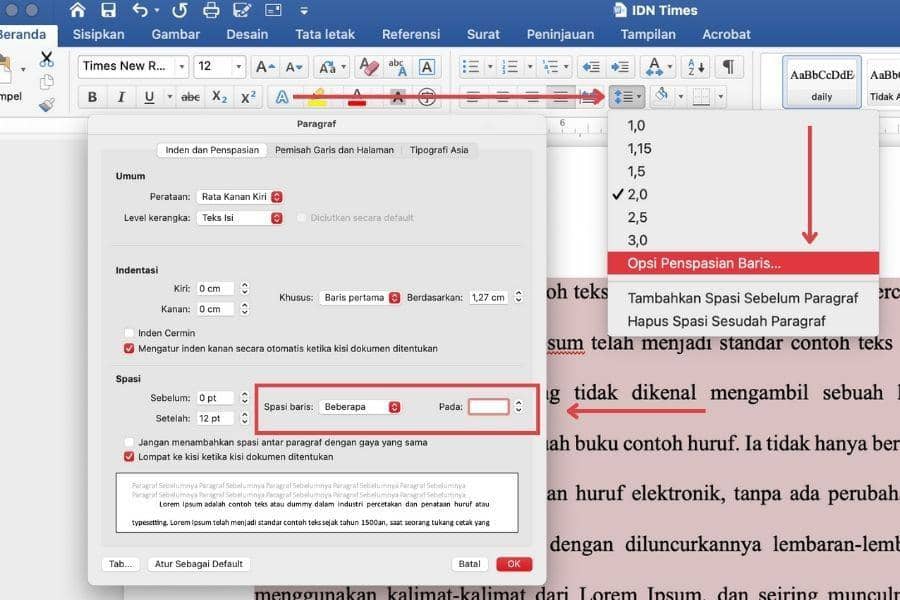
Pengaturan ini berguna untuk memisahkan judul, sub‑judul, atau blok kutipan tanpa menambah baris kosong secara manual. Misalnya, memberi 6 pt jarak setelah judul membuat teks berikutnya tampak lebih terstruktur.
4. Tips lanjutan: mengatur spasi khusus untuk heading dan tabel
Heading biasanya memerlukan spasi yang lebih longgar untuk menonjolkan hierarki. Pilih gaya heading yang di‑use, klik kanan, lalu pilih Modify. Di jendela modifikasi, klik Format → Paragraph dan atur Spacing secara khusus.
Untuk tabel, spasi dalam sel dapat diatur melalui Table Properties. Pilih tabel, klik kanan, pilih Table Properties, lalu masuk ke tab Cell. Di bagian Vertical alignment, pilih Top dan atur Cell margins untuk menambah ruang di dalam sel.
Dengan mengkombinasikan pengaturan spasi baris, paragraf, heading, dan tabel, dokumen menjadi konsisten dan mudah dibaca pada berbagai perangkat.
5. Menggabungkan pengaturan spasi dengan ukuran kertas F4 untuk cetak optimal
Setelah spasi diatur, pastikan ukuran kertas sesuai dengan kebutuhan cetak, terutama bila menggunakan kertas F4. Buka tab Layout, klik panah kecil pada grup Page Setup, pilih tab Paper, dan pilih Custom Size dengan lebar 21,5 cm serta tinggi 33 cm.
Mengatur ukuran F4 sebagai default memungkinkan semua dokumen menggunakan spasi yang telah disesuaikan tanpa harus mengubah ukuran kertas setiap kali. Klik tombol Set as Default pada dialog Page Setup dan konfirmasi pilihan.
Kesimpulan
Pengaturan jarak spasi di Word tidak hanya meningkatkan estetika, tetapi juga memastikan dokumen memenuhi standar profesional. Dengan mengikuti langkah‑langkah di atas, Anda dapat mengubah spasi baris, paragraf, heading, serta menyesuaikan ukuran kertas F4 secara bersamaan. Terapkan tips ini pada setiap proyek untuk menghasilkan dokumen yang rapi, mudah dibaca, dan siap cetak.