

Disiarkan oleh STAKPN Ambon – Artikel seputar mengubah jarak antar kata di word bisa anda temukan disini. Pengaturan jarak antar kata di Microsoft Word sering diabaikan, padahal memengaruhi keterbacaan dan tampilan profesional dokumen. Dengan menguasai teknik ini, Anda dapat menyesuaikan spasi sesuai kebutuhan tata letak atau standar perusahaan. Artikel ini menyajikan langkah‑langkah praktis yang dapat langsung diterapkan mulai dari versi Word 2016 hingga versi terbaru.
1. Memahami Dasar Spasi Karakter di Word
Setiap dokumen Word memiliki spasi standar yang ditentukan oleh jenis font dan ukuran huruf. Spasi ini disebut “tracking” dan memengaruhi jarak antar karakter serta antar kata. Memahami nilai default membantu Anda menentukan berapa banyak penyesuaian yang diperlukan.
Jika spasi terlalu rapat, pembaca dapat mengalami kesulitan memisahkan kata, sedangkan spasi berlebih membuat teks tampak terputus. Dengan menyesuaikan nilai tracking, Anda dapat menciptakan tampilan yang seimbang tanpa mengubah ukuran font.
2. Menggunakan Dialog Font untuk Mengatur Tracking
Langkah pertama adalah membuka kotak dialog Font (Ctrl D) dan beralih ke tab “Advanced”. Di bagian “Spacing”, pilih “Expanded” dan masukkan nilai dalam poin, misalnya 0,5 pt untuk menambah jarak antar kata secara halus.
Setelah mengklik OK, seluruh teks yang dipilih akan menampilkan jarak baru. Anda dapat menguji hasil dengan menyorot kalimat contoh, seperti “Contoh Kata Hubung yang tepat memperjelas makna”.
3. Memanfaatkan Fitur Justify dengan Pengaturan Kerning
Justify secara otomatis menyesuaikan spasi antar kata agar baris penuh, namun terkadang menghasilkan celah yang tidak diinginkan. Aktifkan opsi “Kerning for fonts” pada dialog Font untuk mengatur jarak antar huruf secara dinamis.
Penggunaan kerning yang tepat meminimalkan ruang kosong yang berlebihan, terutama pada teks yang mengandung “Kata Sambung” panjang. Kombinasi antara justify dan kerning menghasilkan aliran teks yang lebih rapi.
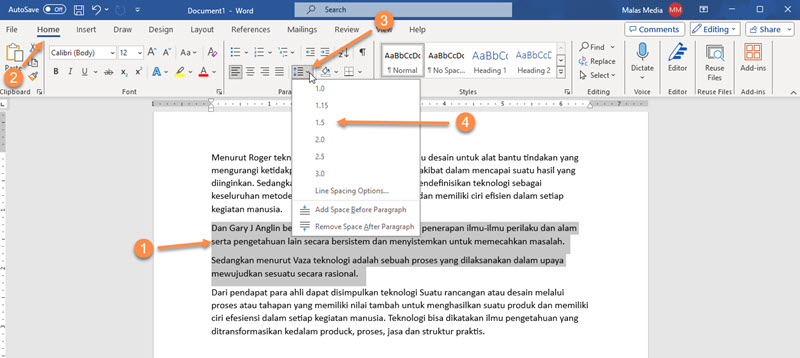
4. Membuat Style Khusus dengan Jarak Kata Tertentu
Untuk konsistensi pada dokumen panjang, buat style baru di tab “Home” → “Styles”. Pada pengaturan style, pilih “Format” → “Font” → “Advanced” dan tetapkan nilai tracking yang diinginkan.
Setelah style disimpan, cukup pilih style tersebut pada paragraf mana pun, dan jarak antar kata akan otomatis mengikuti pengaturan. Metode ini sangat berguna bagi tim yang mengutamakan standar visual yang seragam.
5. Tips Tambahan untuk Konsistensi dan Semangat Kerja Tim
Selalu lakukan pemeriksaan visual setelah mengubah spasi, terutama pada dokumen yang melibatkan banyak kolaborator. Gunakan fitur “Reveal Formatting” (Shift F1) untuk memastikan tidak ada konflik format.
Dengan menstandardisasi jarak kata, tim dapat bekerja lebih efisien dan menumbuhkan “Kata Semangat Kerja” yang tinggi. Dokumentasi prosedur ini dalam panduan internal membantu menjaga kualitas dokumen secara berkelanjutan.
Kesimpulan
Mengubah jarak antar kata di Word bukan lagi tugas yang rumit, melainkan serangkaian langkah yang dapat diotomatisasi melalui style dan pengaturan tracking. Dengan mengikuti panduan ini, Anda dapat menghasilkan dokumen yang lebih profesional, mudah dibaca, dan selaras dengan standar tim.
Terus eksperimen dengan nilai spasi untuk menemukan keseimbangan ideal, dan jangan lupa membagikan teknik ini kepada rekan kerja untuk meningkatkan produktivitas bersama.