

Disiarkan oleh STAKPN Ambon – Artikel seputar mengubah jenis font pada equation word bisa anda temukan disini. Mengubah jenis font pada equation word sering menjadi kendala bagi banyak pengguna Microsoft Word. Padahal, tampilan rumus yang rapi dan sesuai standar sangat penting, terutama untuk skripsi, jurnal, atau laporan penelitian.
Artikel ini akan membahas langkah-langkah praktis untuk mengganti font equation, termasuk trik agar hasilnya konsisten. Anda juga akan mempelajari berbagai pilihan font di word yang cocok untuk notasi matematika.
Mengenal Editor Equation di Microsoft Word
Equation editor bawaan Word menggunakan font bernama Cambria Math secara default. Font ini dirancang khusus untuk menampilkan simbol matematika dengan proporsi yang seimbang.
Sayangnya, tidak semua pengguna menyukai tampilan Cambria Math karena terkesan kaku. Beberapa orang ingin menggunakan jenis font komputer lain yang lebih sesuai dengan gaya penulisan mereka.
Perbedaan Equation Lama dan Baru
Microsoft Word memiliki dua mode equation, yaitu mode lama (Equation 3.0) dan mode baru (MathType). Mode baru menggunakan format OMML yang lebih modern dan mudah dimodifikasi.
Pada mode baru, pengaturan font lebih fleksibel karena Anda bisa mengubah seluruh elemen sekaligus. Sedangkan pada mode lama, perubahan font harus dilakukan secara manual pada setiap karakter.
Langkah Mengubah Jenis Font pada Equation Word
Berikut adalah cara termudah untuk mengubah font equation di Word 2016, 2019, 2021, dan Microsoft 365. Metode ini berlaku untuk semua versi terbaru yang mendukung equation modern.
- Klik pada persamaan atau rumus yang ingin diubah fontnya.
- Pastikan kursor berada di dalam area equation, lalu blok seluruh teks rumus.
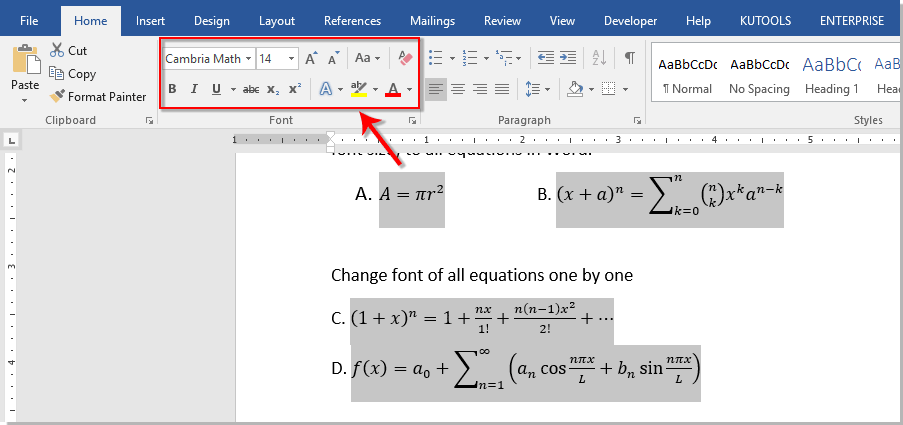
- Buka tab Home, lalu cari bagian Font seperti biasa.
- Pilih jenis font yang diinginkan dari daftar drop-down, misalnya Times New Roman atau Arial.
- Ubah juga ukuran font jika diperlukan melalui kotak Size.
Jika langkah di atas tidak berhasil, kemungkinan Anda menggunakan equation mode lama. Pada mode ini, Anda perlu mengubah font melalui menu Equation Tools yang muncul di bagian atas.
Setelah memilih font, periksa kembali apakah simbol matematika seperti akar atau integral tetap tampil dengan benar. Beberapa jenis font mungkin tidak mendukung karakter khusus sehingga perlu penyesuaian.
Tips Memilih Font yang Tepat untuk Equation
Tidak semua font di word cocok digunakan untuk equation karena keterbatasan dukungan simbol. Font seperti Times New Roman dan Cambria Math adalah pilihan paling aman untuk dokumen formal.
Jika Anda ingin tampilan yang lebih modern, cobalah menggunakan font Calibri atau Segoe UI. Namun, pastikan font tersebut memiliki versi matematika yang lengkap agar tidak terjadi error saat dicetak.
Rekomendasi Font untuk Skripsi dan Jurnal
- Times New Roman – paling umum digunakan di dunia akademik.
- Cambria Math – default Word, sangat stabil untuk semua simbol.
- Arial – cocok untuk presentasi atau dokumen non-formal.
- Consolas – untuk yang menyukai gaya monospace pada kode.
Sebelum memutuskan, cek jenis font yang disyaratkan oleh institusi atau penerbit Anda. Banyak kampus memiliki aturan khusus tentang jenis font apa yang boleh digunakan untuk equation.
Mengubah Font Equation Secara Default
Agar tidak mengubah font secara manual setiap kali membuat rumus, Anda bisa mengatur font default untuk equation. Caranya dengan mengubah template Normal.dotm yang digunakan Word.
Buka menu File, pilih Options, lalu masuk ke Advanced. Di bagian Show document content, atur opsi Font Substitution untuk mengganti font equation secara global.
Metode ini sangat berguna jika Anda sering bekerja dengan dokumen yang membutuhkan script font tertentu. Dengan begitu, setiap equation baru otomatis menggunakan font yang telah ditentukan.
Mengatasi Masalah Font Equation yang Tidak Berubah
Kadang kala, perubahan font tidak terlihat meskipun Anda sudah memilih jenis font baru. Hal ini biasanya terjadi karena equation menggunakan fitur AutoCorrect yang mengembalikan font asli.
Solusinya, nonaktifkan opsi AutoCorrect untuk matematika melalui File > Options > Proofing > AutoCorrect Options. Hapus centang pada bagian Replace text as you type untuk simbol matematika.
Jika masih bermasalah, coba salin equation ke dokumen baru lalu ubah fontnya. Terkadang format tersembunyi dari dokumen lama mengganggu proses penggantian font.
Kesimpulan
Mengubah jenis font pada equation word sebenarnya cukup mudah jika Anda memahami cara kerja editor equation. Kunci utamanya adalah memilih font yang mendukung simbol matematika secara lengkap.
Dengan mengikuti panduan di atas, Anda bisa mendapatkan tampilan rumus yang rapi dan profesional. Jangan lupa untuk selalu mengecek hasil akhir sebelum mencetak atau mengirim dokumen agar tidak ada simbol yang hilang.