

Disiarkan oleh STAKPN Ambon – Artikel seputar mengubah atribut huruf di word bisa anda temukan disini. Microsoft Word tetap menjadi pilihan utama untuk membuat dokumen teks yang rapi. Memahami cara mengubah atribut huruf dapat meningkatkan kejelasan dan estetika tulisan Anda. Artikel ini memberikan langkah-langkah terperinci untuk menguasai fitur tersebut.
Berbagai kebutuhan, mulai dari laporan bisnis hingga karya ilmiah, memerlukan penyesuaian tipografi yang tepat. Dengan mengikuti panduan ini, Anda akan dapat menyesuaikan ukuran, jenis, warna, serta efek teks secara efisien. Mari kita lihat cara melakukannya satu per satu.
1. Menggunakan Toolbar untuk Mengubah Font dan Ukuran
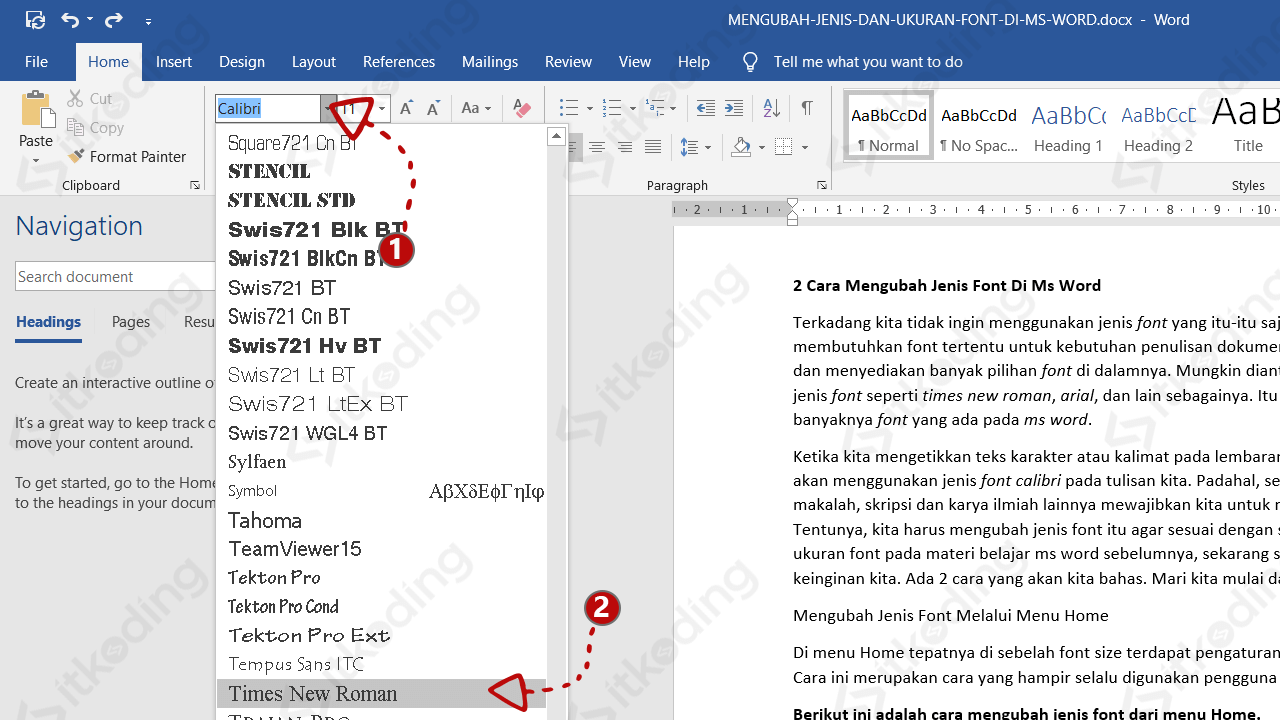
Toolbar di bagian atas jendela Word menyediakan kontrol cepat untuk font dan ukuran teks. Pilih teks yang akan diubah, kemudian klik nama font untuk membuka daftar pilihan.
Setelah memilih font, gunakan kotak ukuran untuk menentukan tinggi huruf yang diinginkan. Perubahan ini langsung terlihat pada teks yang dipilih, memungkinkan Anda menyesuaikan tampilan secara real time.
Jika Anda ingin mengaplikasikan perubahan pada seluruh dokumen, aktifkan seluruh teks dengan shortcut Ctrl+A sebelum mengatur font. Metode ini menghemat waktu saat bekerja pada dokumen panjang.
2. Mengakses Menu Font untuk Opsi Lebih Lanjut
Menu Font dapat diakses melalui tab “Home” atau dengan menekan kombinasi Alt+H, F, O. Di dalamnya, terdapat kontrol untuk gaya huruf, seperti tebal, miring, dan garis bawah.
Selain itu, Anda dapat menambahkan efek khusus seperti all caps atau small caps, yang berguna untuk penekanan judul atau subjudul. Pilihan ini memberikan fleksibilitas dalam menyesuaikan tampilan teks.
Jangan lupa mengecek opsi “Character Spacing” untuk mengatur ruang antara huruf, yang dapat memperbaiki kepadatan teks pada desain tertentu.
3. Menggunakan Shortcut Keyboard untuk Perubahan Cepat
Shortcut keyboard mempercepat proses mengubah atribut huruf tanpa harus mengarahkan kursor ke mouse. Tekan Ctrl+Shift+F untuk membuka dialog Font secara langsung.
Untuk mengubah ukuran huruf secara incremental, gunakan Ctrl+Shift+> atau Ctrl+Shift+<. Kombinasi ini meningkatkan atau mengurangi ukuran teks satu langkah pada satu waktu.
Jika Anda sering menggunakan gaya tertentu, manfaatkan kombinasi Alt+Ctrl+K untuk mengaktifkan atau menonaktifkan huruf kapital. Kebiasaan ini dapat meningkatkan produktivitas secara signifikan.
4. Mengatur Gaya Teks Lanjutan dengan Dialog Font
Dialog Font menawarkan kontrol terperinci, termasuk pengaturan warna teks, efek underline, dan efek teks seperti shadow atau emboss. Buka dialog ini dengan menekan Ctrl+D.
Di tab “Advanced”, Anda dapat menyesuaikan skalasi huruf, jarak antar karakter, serta posisi vertikal seperti superscript atau subscript. Fitur ini sangat berguna untuk notasi ilmiah atau referensi khusus.
Setelah mengatur semua opsi, klik OK untuk menerapkan perubahan pada teks yang dipilih. Word akan menyimpan pengaturan ini sebagai bagian dari styling dokumen Anda.
5. Menyimpan dan Menerapkan Gaya Teks Kustom
Word memungkinkan Anda menyimpan kombinasi atribut huruf sebagai gaya kustom. Pilih teks yang sudah diformat, kemudian buka tab “Home” dan klik kanan pada area “Styles”.
Pilih “Create a Style” dan beri nama sesuai kebutuhan, misalnya “Heading Kustom”. Gaya ini dapat diterapkan ke teks lain hanya dengan satu klik.
Menggunakan gaya kustom mempercepat konsistensi visual dalam dokumen yang memiliki banyak bagian dengan format serupa. Ini juga memudahkan perubahan massal bila diperlukan di masa depan.
Kesimpulan
Mengubah atribut huruf di Word tidak memerlukan keahlian khusus, cukup dengan memahami toolbar, menu Font, shortcut, dan dialog lanjutan. Dengan memanfaatkan gaya kustom, Anda dapat menjaga konsistensi dan meningkatkan efisiensi kerja.
Terus eksplorasi fitur-fitur tersembunyi dan sesuaikan tipografi sesuai kebutuhan Anda untuk menghasilkan dokumen yang profesional dan menarik.