

Disiarkan oleh STAKPN Ambon – Artikel seputar mengubah arah tulisan word bisa anda temukan disini. Memahami cara mengubah arah tulisan di Microsoft Word menjadi kemampuan penting bagi siapa saja yang sering mengolah dokumen profesional. Dengan teknik yang tepat, tampilan teks dapat disesuaikan untuk kebutuhan desain atau bahasa yang menuntut orientasi khusus.
Mengapa Mengubah Arah Tulisan Penting
orientasi teks yang tepat meningkatkan keterbacaan, terutama pada dokumen berbahasa Arab, Ibrani, atau bahasa yang menggunakan penulisan vertikal. Selain itu, desain brosur dan materi pemasaran sering memanfaatkan teks berarah berbeda untuk menambah estetika.
Tanpa pengaturan arah yang benar, elemen visual dapat menjadi tidak seimbang, menyebabkan pembaca kehilangan fokus. Menguasai fitur ini juga membantu dalam persiapan dokumen untuk pencetakan khusus atau format e‑book.
Langkah-Langkah Mengubah Arah Tulisan di Word
Berikut ini rangkaian langkah praktis yang dapat diikuti pada Microsoft Word versi terbaru di tahun 2026. Setiap tahap dijelaskan singkat namun lengkap, sehingga pengguna pemula sekaligus menengah dapat menerapkannya tanpa kebingungan.
-
Pilih teks yang ingin diubah arah, baik satu kata, paragraf, atau seluruh dokumen, dengan mengklik dan menyeret kursor. Pastikan seleksi tepat agar perubahan tidak memengaruhi bagian lain.
-
Buka tab Layout (atau Page Layout pada versi lama) yang terletak di pita utama. Di sana terdapat kelompok perintah yang mengatur tata letak halaman secara keseluruhan.
-
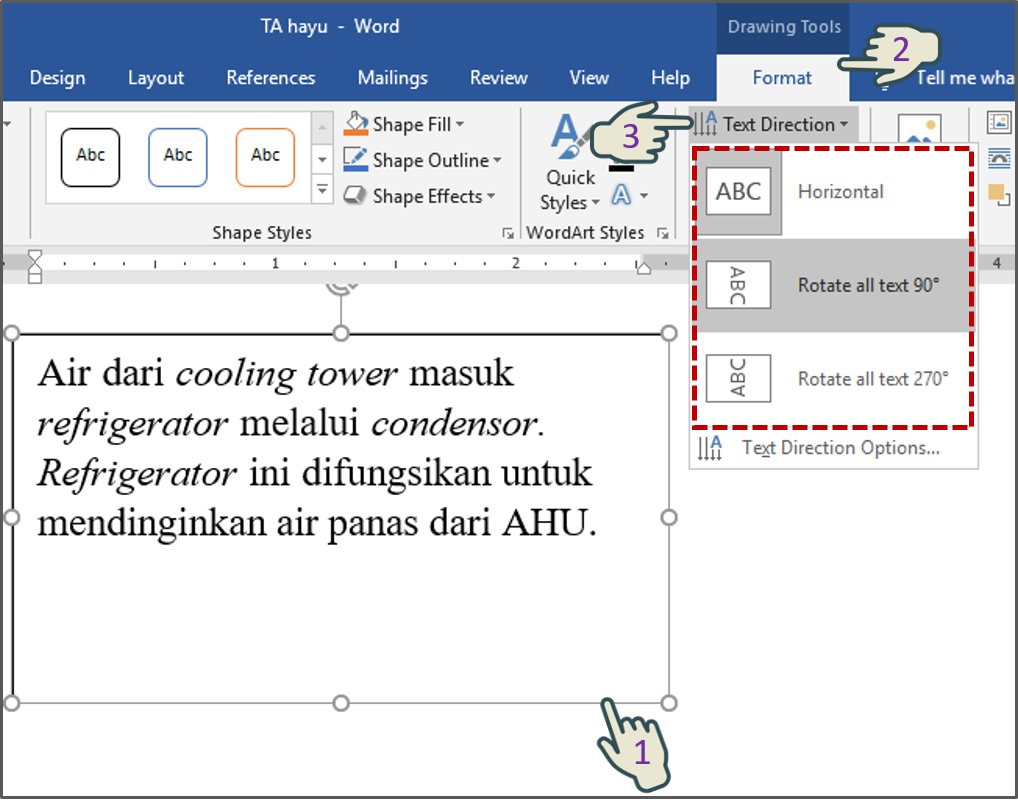
Klik ikon Text Direction dan pilih orientasi yang diinginkan, seperti Vertical atau Rotate all text 90°. Pilihan ini langsung memutar teks sesuai arah yang dipilih.
-
Jika dokumen menggunakan bahasa yang memerlukan urutan baca khusus, aktifkan opsi Reading Order pada menu Paragraph. Pengaturan ini memastikan huruf dan angka tetap terbaca secara logis.
Panduan Lengkap Menyisipkan Struktural dan Mengolah Building Block di -
Untuk kontrol yang lebih fleksibel, sisipkan Text Box melalui tab Insert dan atur arah di dalam kotak tersebut. Metode ini memungkinkan penempatan teks di posisi yang tidak standar.
-
Sesuaikan margin, spasi, dan ukuran kotak teks agar tampilan tetap rapi setelah perubahan arah. Pengaturan ini penting terutama bila dokumen akan dicetak dalam format buku atau poster.
-
Simpan perubahan dengan menekan Ctrl+S dan tinjau hasil pada mode Print Layout. Pemeriksaan akhir membantu memastikan tidak ada distorsi visual sebelum dokumen dibagikan.
Tips Lanjutan untuk Kontrol Arah Teks
Gunakan kombinasi Style khusus untuk menyimpan pengaturan arah sebagai bagian dari format paragraf. Dengan cara ini, setiap kali Anda menerapkan style tersebut, arah teks otomatis mengikuti konfigurasi yang telah ditetapkan.
Manfaatkan fitur Section Break untuk mengubah arah hanya pada bagian tertentu tanpa memengaruhi seluruh dokumen. Teknik ini sangat berguna dalam membuat indeks atau lampiran yang memerlukan orientasi vertikal.
Shortcut Keyboard untuk Mengubah Arah Tulisan
Tekan Alt+J, D secara berurutan untuk membuka menu Layout dan langsung mengakses opsi Text Direction. Shortcut ini mempercepat proses ketika Anda harus mengubah arah teks berulang kali.
Untuk memutar teks 90 derajat ke kanan, gunakan kombinasi Ctrl+Shift+R setelah teks dipilih, sedangkan Ctrl+Shift+L memutar ke kiri. Kedua perintah ini bekerja pada versi Word yang mendukung perintah kustomisasi keyboard.
Masalah Umum dan Solusinya
Sering kali teks yang diputar menjadi terpotong pada batas halaman, terutama bila margin tidak disesuaikan. Solusinya adalah memperlebar margin atau mengubah ukuran kot