

Disiarkan oleh STAKPN Ambon – Artikel seputar mengganti kata di word agar berubah semua bisa anda temukan disini. Menyusun dokumen panjang seringkali membuat kita terjebak dalam kesalahan penulisan istilah yang berulang. Anda mungkin perlu melakukan revisi besar-besaran pada satu kata tertentu dalam ratusan halaman.
Menggunakan metode manual untuk memperbaiki setiap kata tentu akan membuang banyak waktu berharga Anda. Artikel ini akan memberikan panduan lengkap mengenai teknik efisien dalam mengolah dokumen.
Menggunakan Fitur Find and Replace Secara Efektif
Microsoft Word memiliki fitur bawaan yang sangat kuat untuk mengotomatisasi tugas penyuntingan teks. Fitur ini memungkinkan Anda untuk melakukan perubahan massal tanpa harus mencari satu per satu.
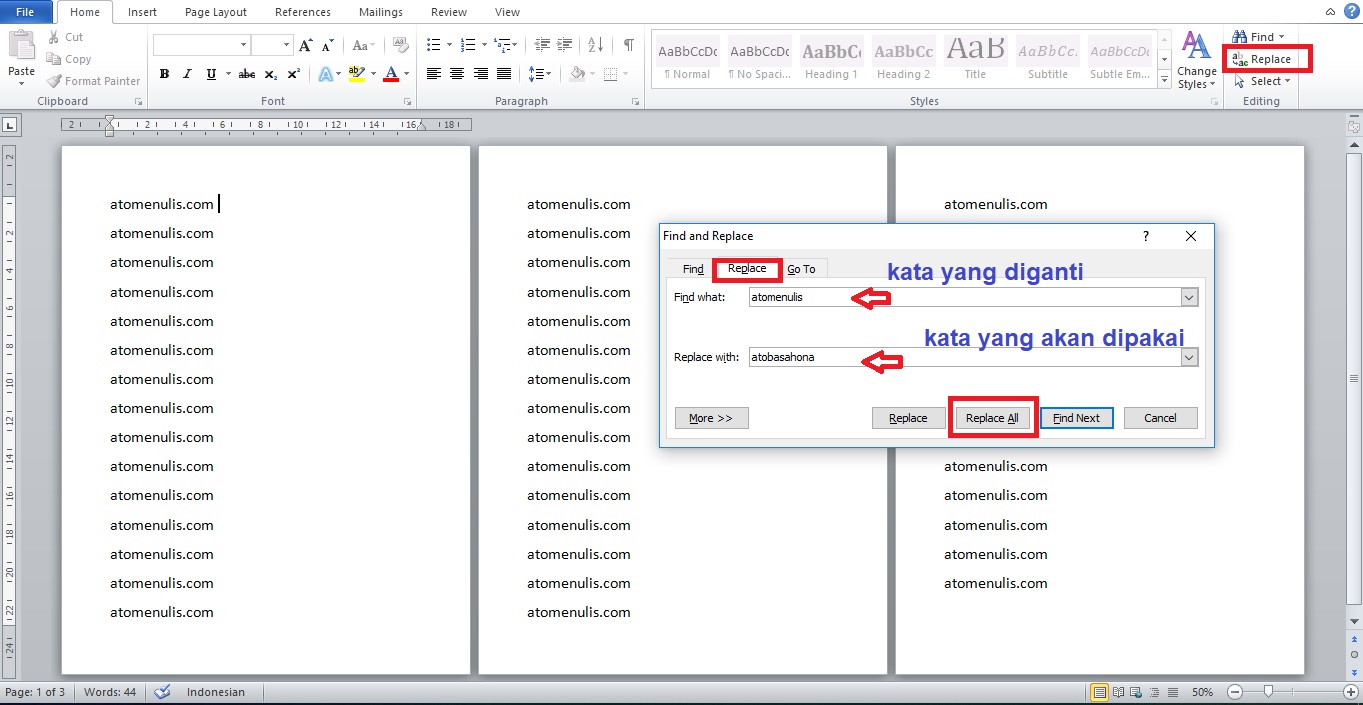
Langkah pertama adalah menekan tombol pintas Ctrl + H pada papan ketik komputer Anda. Jendela navigasi akan muncul dan siap membantu Anda melakukan proses penggantian secara instan.
Setelah jendela terbuka, Anda akan melihat dua kolom utama yang harus diisi dengan teliti. Kolom pertama digunakan untuk memasukkan kata lama yang ingin Anda hilangkan dari dokumen.
Kolom kedua berfungsi untuk menuliskan kata baru yang akan menggantikan posisi kata lama tersebut. Dengan memahami cara mengganti kata di word secara bersamaan, pekerjaan Anda akan menjadi jauh lebih ringan.
Langkah Detail Penggunaan Fitur Replace All
Pastikan Anda telah memasukkan kata kunci yang benar pada kolom Find what agar tidak terjadi kesalahan fatal. Kesalahan pengetikan pada kolom ini dapat menyebabkan perubahan yang tidak diinginkan pada bagian lain.
Setelah semua kolom terisi, Anda memiliki dua pilihan utama yaitu Replace atau Replace All. Pilihan Replace akan mengganti kata satu per satu untuk memastikan akurasi hasil akhir.
Namun, jika Anda sudah sangat yakin dengan perubahan tersebut, gunakanlah tombol Replace All. Ini adalah cara mengganti kata di word secara menyeluruh yang paling disarankan untuk dokumen sangat panjang.
Tips Menghindari Kesalahan Saat Mengganti Kata
Melakukan perubahan massal memiliki risiko tinggi jika Anda tidak memperhatikan pengaturan tambahan. Kadang sebuah kata pendek bisa menjadi bagian dari kata lain yang sebenarnya tidak ingin Anda ubah.
Misalnya, Anda ingin mengganti kata kata di word sekaligus namun kata tersebut merupakan bagian dari kata yang lebih panjang. Hal ini bisa merusak struktur kata lain yang memiliki kemiripan ejaan dalam dokumen Anda.
Untuk menghindari hal tersebut, aktifkan opsi Match Case atau pencocokan huruf besar dan kecil. Anda juga bisa menggunakan opsi Find whole words only agar sistem hanya mencari kata yang berdiri sendiri.
Pentingnya Melakukan Backup Dokumen
Sebelum melakukan perintah penggantian secara menyeluruh, sangat disarankan untuk menyimpan salinan cadangan. Hal ini dilakukan untuk mengantisipasi jika terjadi kesalahan logika saat proses penggantian berlangsung.
Jika hasil penggantian ternyata berantakan, Anda bisa dengan mudah mengembalikan dokumen ke kondisi semula. Gunakan perintah Undo atau Ctrl + Z segera setelah kesalahan terdeteksi oleh mata Anda.
Ketelitian adalah kunci utama dalam bekerja dengan perangkat lunak pengolah kata yang kompleks. Selalu tinjau kembali hasil akhir setelah proses otomatisasi selesai dilakukan oleh sistem.
Mengoptimalkan Produktivitas Menulis di Microsoft Word
Selain fitur penggantian, menguasai navigasi dokumen akan sangat membantu kecepatan kerja Anda. Anda bisa memanfaatkan fitur pencarian untuk menemukan letak kata tertentu sebelum melakukan perubahan.
Memahami cara mengganti semua kata tertentu di word akan membuat Anda terlihat seperti profesional. Kemampuan ini sangat dibutuhkan dalam dunia kerja yang menuntut kecepatan dan ketepatan tinggi.
Anda juga bisa mengombinasikan fitur ini dengan pengaturan format teks lainnya. Misalnya, mengganti kata sekaligus mengubah gaya hurufnya menjadi tebal atau miring secara otomatis.
Manfaat Menguasai Fitur Otomatisasi Teks
Efisiensi waktu adalah keuntungan terbesar yang akan Anda dapatkan dari teknik ini. Anda tidak perlu lagi menghabiskan waktu berjam-jam hanya untuk memperbaiki kesalahan penulisan yang sama.
Selain itu, tingkat konsistensi dokumen Anda akan tetap terjaga dengan sangat baik. Penggunaan istilah yang seragam akan meningkatkan kualitas profesionalisme dari tulisan yang Anda buat.
Teknologi ini dirancang untuk membantu manusia, bukan untuk menggantikan peran pemikiran kritis. Gunakanlah fitur ini sebagai alat bantu untuk mempercepat proses penyuntingan dokumen Anda.
Kesimpulan
Menguasai teknik mengganti kata secara otomatis adalah keterampilan dasar yang wajib dimiliki setiap pengguna komputer. Hal ini akan sangat membantu dalam mengelola dokumen yang memiliki volume teks yang besar.
Dengan mengikuti langkah-langkah yang telah dijelaskan, Anda dapat bekerja lebih cepat dan akurat. Selalu berhati-hati dan lakukan pengecekan ulang untuk memastikan dokumen Anda sempurna.