

Disiarkan oleh STAKPN Ambon – Artikel seputar mengubah jadi tulisan kiri di word bisa anda temukan disini. Mengubah jadi tulisan kiri di Word adalah salah satu kebutuhan paling umum saat menyusun dokumen. Banyak pengguna yang bingung ketika teks tiba-tiba berada di tengah atau kanan, terutama setelah menyalin dari sumber lain. Artikel ini akan memandu Anda melalui berbagai metode untuk mengatur perataan teks dengan cepat dan efisien.
Mengenal Ikon Perataan Teks di Microsoft Word
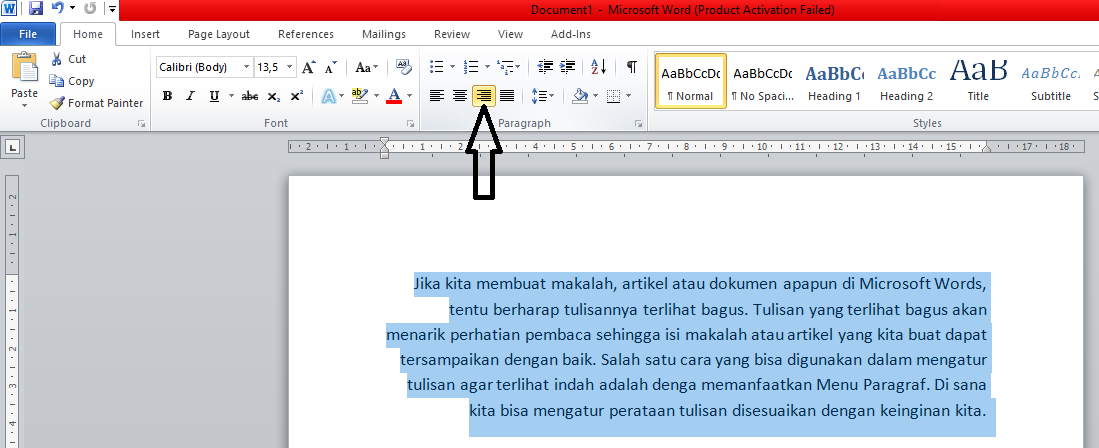
Microsoft Word menyediakan empat ikon perataan utama yang terletak di tab Beranda pada grup Paragraf. Ikon-ikon ini memungkinkan Anda mengubah posisi teks menjadi kiri, tengah, kanan, atau rata kanan-kiri. Untuk mengubah jadi tulisan kiri, Anda cukup mengklik ikon dengan gambar garis-garis yang rata di sisi kiri.
Selain ikon, Anda juga bisa menggunakan pintasan keyboard yang lebih praktis. Tekan tombol Ctrl+L secara bersamaan untuk langsung meratakan teks ke kiri tanpa harus berpindah ke menu. Pintasan ini sangat berguna ketika Anda sedang mengetik cepat dan tidak ingin mengganggu alur kerja.
Memahami Fungsi Tombol Perataan
Tombol perataan kiri biasanya memiliki ikon yang menyerupai empat garis horizontal dengan sisi kiri yang lurus. Jika Anda mengarahkan kursor ke ikon tersebut, akan muncul keterangan tooltip yang bertuliskan ‘Rata Kiri’ atau ‘Align Left’. Klik sekali untuk menerapkan perubahan pada paragraf yang sedang aktif.
Perlu diingat bahwa perataan kiri adalah pengaturan default di Word untuk dokumen baru. Namun, jika Anda menerima file dari orang lain atau menyalin teks dari internet, format bisa berubah. Oleh karena itu, mengetahui cara mengembalikan perataan kiri menjadi keterampilan penting.
Langkah-Langkah Mengubah Jadi Tulisan Kiri untuk Seluruh Dokumen
Jika Anda ingin mengubah perataan kiri untuk seluruh isi dokumen sekaligus, gunakan pintasan Ctrl+A untuk memilih semua teks terlebih dahulu. Setelah semua teks terblokir, tekan Ctrl+L atau klik ikon rata kiri pada toolbar. Cara ini sangat efektif untuk dokumen panjang yang memiliki banyak paragraf dengan perataan campuran.
Metode lain adalah dengan mengubah pengaturan default pada gaya Normal. Klik kanan pada gaya Normal di panel Styles, pilih Modify, lalu atur Alignment menjadi Left. Dengan cara ini, semua teks yang menggunakan gaya Normal akan otomatis rata kiri, termasuk dokumen baru yang Anda buat.
Menggunakan Dialog Paragraf untuk Pengaturan Lebih Lanjut
Untuk pengaturan yang lebih detail, buka dialog Paragraf dengan mengklik panah kecil di sudut kanan bawah grup Paragraf. Pada tab Indents and Spacing, Anda akan menemukan menu dropdown Alignment. Pilih opsi Left dari daftar untuk mengubah jadi tulisan kiri secara presisi.
Dialog ini juga memungkinkan Anda mengatur indentasi baris pertama atau menggantung, yang sering dibutuhkan untuk kutipan atau daftar pustaka. Meskipun jarang digunakan, fitur ini sangat membantu ketika Anda bekerja dengan format dokumen ilmiah atau laporan resmi.
Mengatasi Masalah Umum Saat Mengubah Perataan Teks
Kadang kala, ketika Anda mencoba mengubah jadi tulisan kiri, teks tidak bergerak sesuai harapan karena adanya spasi atau tab tersembunyi. Untuk mengatasinya, aktifkan tanda pemformatan dengan menekan Ctrl+Shift+8. Ini akan menampilkan titik-titik untuk spasi dan panah untuk tab, sehingga Anda bisa melihat penyebab masalahnya.
Masalah lain yang sering terjadi adalah teks yang berada dalam tabel atau kolom. Untuk teks di dalam sel tabel, Anda perlu mengarahkan kursor ke sel tersebut, lalu klik kanan dan pilih Cell Alignment. Pilih opsi kiri atas atau kiri tengah sesuai kebutuhan, karena ikon perataan biasa tidak berfungsi pada konten tabel.
Jika Anda bekerja dengan dokumen yang berasal dari PDF yang dikonversi, sering kali perataan menjadi tidak konsisten. Dalam kasus seperti ini, Anda bisa menggunakan fitur Find and Replace untuk mengganti karakter yang tidak perlu, atau melakukan pemformatan ulang secara manual pada bagian yang bermasalah. Proses mengubah PDF ke Word memang sering menghasilkan format yang berantakan, sehingga perlu penyesuaian ekstra.
Tips Menggunakan Gaya untuk Konsistensi
Untuk dokumen profesional seperti proposal atau laporan, gunakan gaya Heading dan Normal yang sudah dimodifikasi. Dengan mengatur perataan kiri pada gaya tersebut, Anda memastikan semua bagian dokumen memiliki tampilan yang seragam. Ini juga memudahkan saat Anda ingin mengubah format secara massal di kemudian hari.
Jangan lupa untuk menyimpan dokumen setelah melakukan perubahan agar pengaturan tidak hilang. Gunakan fitur Save atau tekan Ctrl+S untuk menyimpan kemajuan Anda. Jika Anda sering bekerja dengan dokumen yang membutuhkan perataan kiri, pertimbangkan untuk membuat template khusus yang sudah diatur sebelumnya.
Kesimpulan
Mengubah jadi tulisan kiri di Word adalah tugas sederhana yang bisa dilakukan dengan beberapa cara, mulai dari ikon toolbar, pintasan keyboard, hingga dialog paragraf. Menguasai teknik ini akan meningkatkan produktivitas Anda dalam mengelola dokumen sehari-hari. Dengan mengikuti panduan di atas, Anda dapat dengan mudah merapikan teks agar terlihat profesional dan mudah dibaca.
Selalu periksa hasil akhir dokumen Anda untuk memastikan tidak ada bagian yang masih rata tengah atau kanan. Jika Anda menemukan kendala seperti teks yang tidak bisa diubah, periksa kembali apakah teks tersebut berada di dalam objek seperti text box atau tabel. Dengan latihan rutin, Anda akan terbiasa dan mampu mengatasi berbagai masalah pemformatan dengan cepat.