

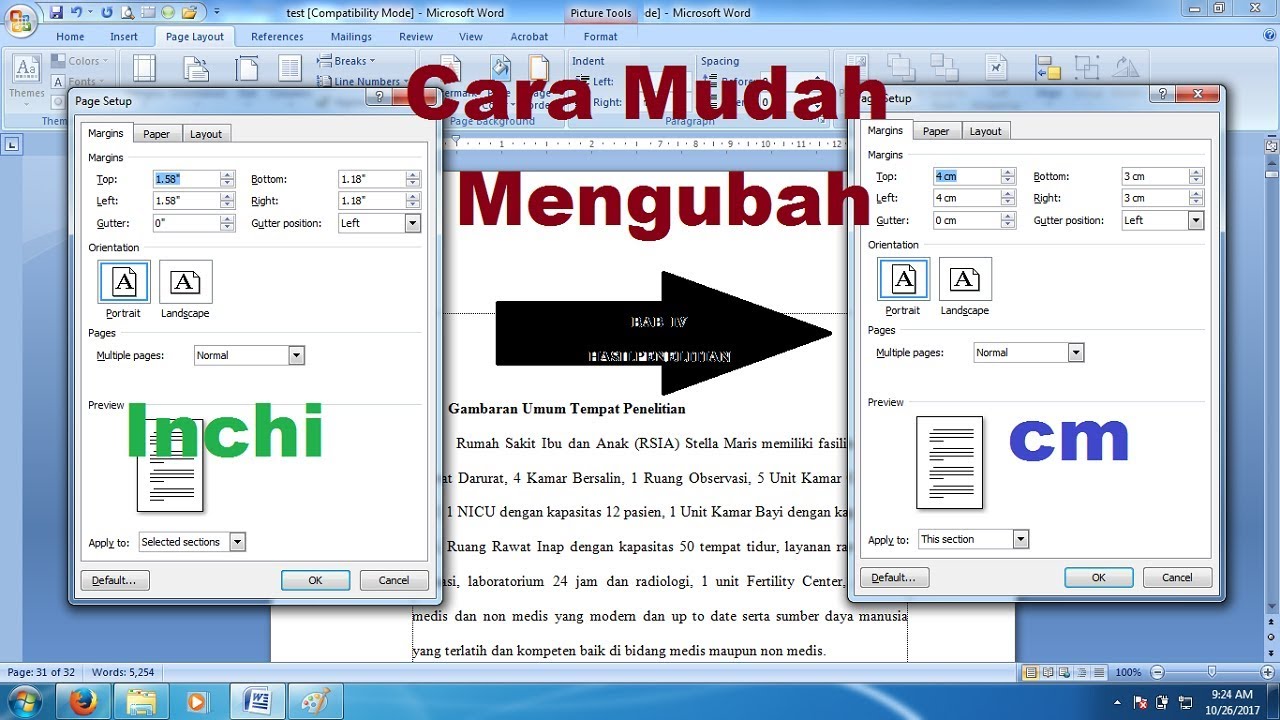
Disiarkan oleh STAKPN Ambon – Artikel seputar mengubah inchi menjadi cm di word 2010 bisa anda temukan disini. Banyak pengguna Microsoft Word 2010 yang bingung saat harus mengatur ukuran kertas atau margin karena satuan defaultnya masih inchi. Padahal, di Indonesia satuan sentimeter (cm) jauh lebih umum digunakan dalam dokumen resmi maupun skripsi.
Artikel ini akan memandu Anda langkah demi langkah untuk mengubah satuan inchi menjadi cm di Word 2010, sekaligus memberikan tips mengatur ukuran kertas f4 yang sering dipakai di Indonesia.
Mengapa Satuan Cm Lebih Disukai di Indonesia?
Sebagian besar pedoman penulisan dokumen di Indonesia, seperti skripsi, laporan, atau surat resmi, menggunakan satuan sentimeter. Hal ini karena standar ukuran kertas yang dipakai umumnya menggunakan cm, misalnya A4 dengan lebar 21 cm dan tinggi 29,7 cm.
Jika Anda membiarkan satuan tetap inchi, kemungkinan besar akan terjadi kesalahan saat memasukkan angka margin atau ukuran kertas. Oleh karena itu, penting untuk mengubah satuan default Word 2010 menjadi cm agar lebih presisi.
Langkah Mengubah Inchi Menjadi Cm di Word 2010
Proses mengubah satuan ini sebenarnya sangat mudah dan hanya memerlukan beberapa klik saja. Anda tidak perlu menginstal aplikasi tambahan karena pengaturannya sudah tersedia di dalam menu Word.
Melalui Menu File dan Options
Langkah pertama adalah membuka dokumen Word 2010 Anda, lalu klik menu File yang terletak di pojok kiri atas. Setelah itu, pilih Options untuk masuk ke pengaturan lanjutan Word.
Di jendela Word Options, klik tab Advanced yang berada di panel kiri. Gulir ke bawah hingga Anda menemukan bagian Display, lalu cari opsi Show measurements in units of.
Pada opsi tersebut, ubah pilihan dari Inches menjadi Centimeters. Klik OK untuk menyimpan perubahan, dan semua pengukuran di Word 2010 akan otomatis menggunakan satuan cm.
Alternatif Melalui Pengaturan Sistem Windows
Selain melalui Word Options, ada cara lain yang memengaruhi semua aplikasi, yaitu mengubah regional setting di Windows. Namun, cara ini kurang disarankan karena bisa berdampak pada aplikasi lain.
Jika Anda hanya sering bekerja dengan Word, cara pertama yang sudah dijelaskan di atas adalah yang paling tepat. Setelah diubah, Anda tidak perlu mengulanginya lagi karena pengaturan ini tersimpan permanen.
Cara Mengatur Ukuran Kertas F4 di Word 2010
Setelah berhasil mengubah satuan menjadi cm, Anda juga perlu tahu cara mengatur ukuran kertas F4 di Word 2010. Kertas F4 atau folio memang tidak tersedia di daftar default Word, sehingga harus diatur manual.
Ukuran standar F4 adalah 21 cm x 33 cm, atau versi lain yang sering dipakai adalah 21,5 cm x 33 cm. Perbedaan ini penting karena memengaruhi hasil cetak dokumen Anda.
Menggunakan Custom Size di Page Setup
Buka tab Page Layout di Word 2010, lalu klik Size dan pilih More Paper Sizes di bagian bawah. Pada jendela Page Setup, pilih Custom Size pada menu Paper Size.
Masukkan angka 21 untuk Width dan 33 untuk Height jika Anda ingin ukuran standar. Jika memakai versi 21,5 cm, masukkan 21,5 untuk Width dan 33 untuk Height.
Setelah itu klik OK, dan dokumen Anda akan otomatis menyesuaikan dengan ukuran kertas F4 tersebut. Pastikan printer Anda mendukung ukuran kertas ini agar hasil cetak tidak terpotong.
Menyimpan Ukuran F4 sebagai Custom di Printer
Untuk penggunaan jangka panjang, Anda bisa menambahkan ukuran F4 secara permanen melalui Printer Properties. Caranya buka menu File, pilih Print, lalu klik Printer Properties.
Pada bagian ukuran kertas, pilih Custom atau User Defined, lalu masukkan lebar 215 mm dan tinggi 330 mm. Beri nama F4 dan simpan pengaturan tersebut agar muncul di daftar ukuran kertas Word.
Dengan cara ini, setiap kali Anda membuka dokumen baru dan memilih ukuran kertas, F4 sudah tersedia tanpa perlu mengatur ulang. Ini sangat membantu jika Anda sering mencetak dokumen folio.
Kesimpulan
Mengubah satuan inchi menjadi cm di Word 2010 adalah langkah sederhana yang sangat penting untuk memudahkan pekerjaan Anda. Dengan mengikuti langkah di atas, Anda bisa mengatur margin dan ukuran kertas dengan lebih akurat.
Jangan lupa juga untuk mengatur ukuran kertas F4 secara manual atau menyimpannya sebagai custom, agar dokumen Anda sesuai standar yang berlaku di Indonesia. Semoga panduan ini bermanfaat dan selamat mencoba.