

Disiarkan oleh STAKPN Ambon – Artikel seputar mengubah Auto Correct Word bisa anda temukan disini. Auto Correct merupakan fitur penting yang membantu mempercepat penulisan di Microsoft Word. Namun, banyak pengguna belum tahu cara menyesuaikannya sesuai kebutuhan. Artikel ini memberikan panduan lengkap untuk mengubah Auto Correct Word serta mengatasi masalah halaman kosong yang sering muncul.
Pahami Peran Auto Correct dalam Menulis
Fitur Auto Correct secara otomatis mengganti kata atau frasa yang salah ketik dengan versi yang benar. Pengguna dapat menambahkan entri khusus untuk istilah teknis atau singkatan perusahaan. Dengan memahami cara kerja dasarnya, penyesuaian menjadi lebih mudah.
Selain koreksi ejaan, Auto Correct juga dapat memperbaiki format seperti mengganti tanda hubung dengan tanda pisah panjang. Pengaturan ini dapat meningkatkan konsistensi dokumen secara keseluruhan. Memanfaatkan potensi penuh fitur ini meningkatkan efisiensi kerja.
Langkah-Langkah Mengubah Auto Correct Word
-
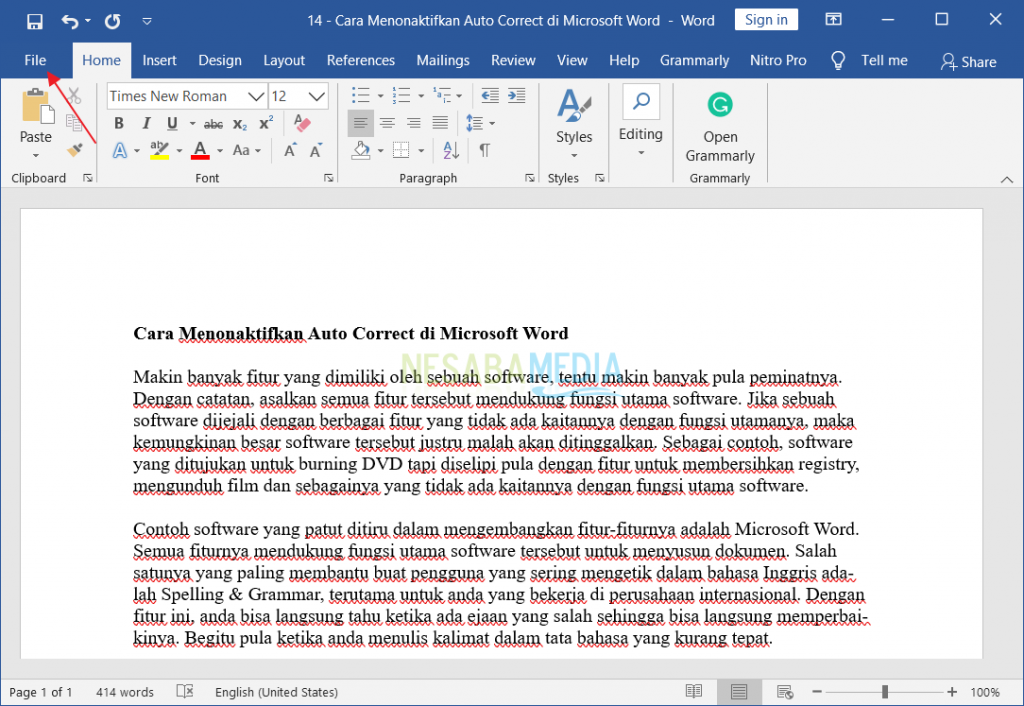
Buka Microsoft Word dan pilih tab File, kemudian klik Options untuk membuka jendela pengaturan.
Pilih kategori Proofing, lalu tekan tombol AutoCorrect Options di bagian atas.
-
Pada tab AutoCorrect, Anda akan melihat daftar entri standar yang sudah ada.
Gunakan kotak Replace dengan mengetik kata yang ingin diganti secara otomatis.
-
Masukkan teks yang diinginkan pada kotak With. Pastikan tidak ada spasi berlebih agar hasilnya konsisten.
Centang opsi “Replace text as you type” jika belum aktif.
-
Untuk menambahkan entri baru, klik tombol Add setelah mengisi kedua kotak.
Entri baru akan langsung aktif pada dokumen berikutnya.
-
Jika ingin menghapus entri yang tidak lagi diperlukan, pilih baris tersebut dan tekan Delete.
Penghapusan tidak memengaruhi entri lain yang sudah ada.
-
Gunakan tombol Exceptions untuk mengecualikan kata tertentu dari koreksi otomatis.
Ini berguna bila ada istilah khusus yang sering dianggap salah.
-
Setelah selesai, klik OK pada semua jendela untuk menyimpan perubahan.
100 Work Cara Menonaktifkan Auto Correct di Microsoft Word Pengaturan baru akan berlaku pada semua dokumen baru dan yang sedang dibuka.
-
Untuk menguji hasil, ketik kata yang sudah Anda atur pada dokumen kosong.
Jika Auto Correct menggantinya sesuai harapan, proses berhasil.
-
Jika perubahan tidak terlihat, pastikan opsi “Automatically use suggestions from the spelling checker” aktif.
Aktifkan kembali jika diperlukan.
-
Terakhir, simpan profil pengaturan Anda dengan mengekspor file .dotx melalui tab Advanced.
Ekspor ini memudahkan penggunaan di komputer lain atau setelah reinstall sistem.
Tips Mengatasi Halaman Kosong Setelah Mengubah Auto Correct
Beberapa perubahan Auto Correct dapat menambah spasi tak terlihat yang memicu halaman kosong. Tampilkan karakter tersembunyi dengan menekan Ctrl+Shift+8 untuk memeriksanya.
Jika menemukan paragraf berukuran 1 pt pada akhir dokumen, ubah ukuran font menjadi 12 pt atau hapus paragraf tersebut. Langkah ini biasanya menghilangkan halaman ekstra.
Selain itu, periksa adanya Page Break atau Section Break yang tertinggal. Hapus break tersebut melalui tombol Delete setelah menampilkannya.
Optimalkan Penggunaan Auto Correct untuk Produktivitas
Manfaatkan grup entri Auto Correct untuk bidang khusus seperti medis, hukum, atau teknik. Buat kumpulan istilah yang sering dipakai, sehingga penulisan menjadi lebih cepat.
Gunakan fitur “AutoCorrect As You Type” bersama dengan shortcut keyboard untuk mempercepat navigasi. Misalnya, ketik “brb” untuk otomatis menjadi “be right back”.
Jaga konsistensi dengan melakukan review berkala pada daftar entri. Hapus duplikasi atau entri usang yang dapat menyebabkan kebingungan.
Kesimpulan
Mengubah Auto Correct Word tidak memerlukan keahlian teknis, cukup ikuti langkah-langkah yang telah dijabarkan. Dengan penyesuaian tepat, Anda dapat menghilangkan halaman kosong yang mengganggu dan meningkatkan kecepatan penulisan.
Manfaatkan tips tambahan untuk menjaga dokumen tetap bersih dan profesional. Selamat mencoba dan rasakan peningkatan produktivitas dalam setiap proyek Word Anda.