

Disiarkan oleh STAKPN Ambon – Artikel seputar mengubah inci menjadi cm di word 2013 bisa anda temukan disini. word 2013 masih banyak dipakai oleh profesional karena antarmukanya yang familiar. Artikel ini membahas cara mengubah inci menjadi cm di Word 2013 secara detail dan mudah dipahami.
Mengapa Konversi Inci ke Cm Penting di Word 2013
Banyak template dokumen menggunakan satuan inci, sementara standar internasional lebih mengutamakan sentimeter. Ketidaksesuaian satuan dapat menyebabkan kesalahan tata letak terutama pada pencetakan. Dengan mengkonversi ke cm, Anda memastikan hasil akhir sesuai dengan harapan klien atau institusi.
Konversi satuan juga memudahkan kolaborasi antar tim yang berada di wilayah berbeda. Penggunaan cm mempercepat proses review karena tidak perlu menghitung ulang ukuran secara manual. Selain itu, Word 2013 menyediakan opsi pengaturan yang mendukung perubahan satuan dengan cepat.
Persiapan Awal Sebelum Konversi
Pastikan dokumen yang akan diubah tersimpan dalam format .docx untuk menghindari kompatibilitas. Buka dokumen dan aktifkan tab “File” untuk mengakses pengaturan program. Simpan salinan cadangan sebelum melakukan perubahan agar data asli tetap aman.
Periksa apakah ada tabel atau gambar yang menggunakan ukuran khusus dalam inci. Catat nilai penting seperti margin atau ukuran gambar yang ingin dipertahankan. Langkah pencatatan ini akan membantu Anda memverifikasi hasil konversi nantinya.
Langkah-langkah Mengubah Inci menjadi Cm di Word 2013
-
Buka menu “File”, pilih “Options”, kemudian klik “Advanced”. Di bagian “Display”, temukan opsi “Show measurements in units of”. Pilih “Centimeters” dari dropdown dan tekan OK.
-
Setelah satuan berubah, semua ukuran default seperti margin akan otomatis ditampilkan dalam cm. Untuk memeriksa perubahan, kembali ke tab “Layout” dan klik “Margins”. Pastikan nilai margin kini tercantum dalam sentimeter.
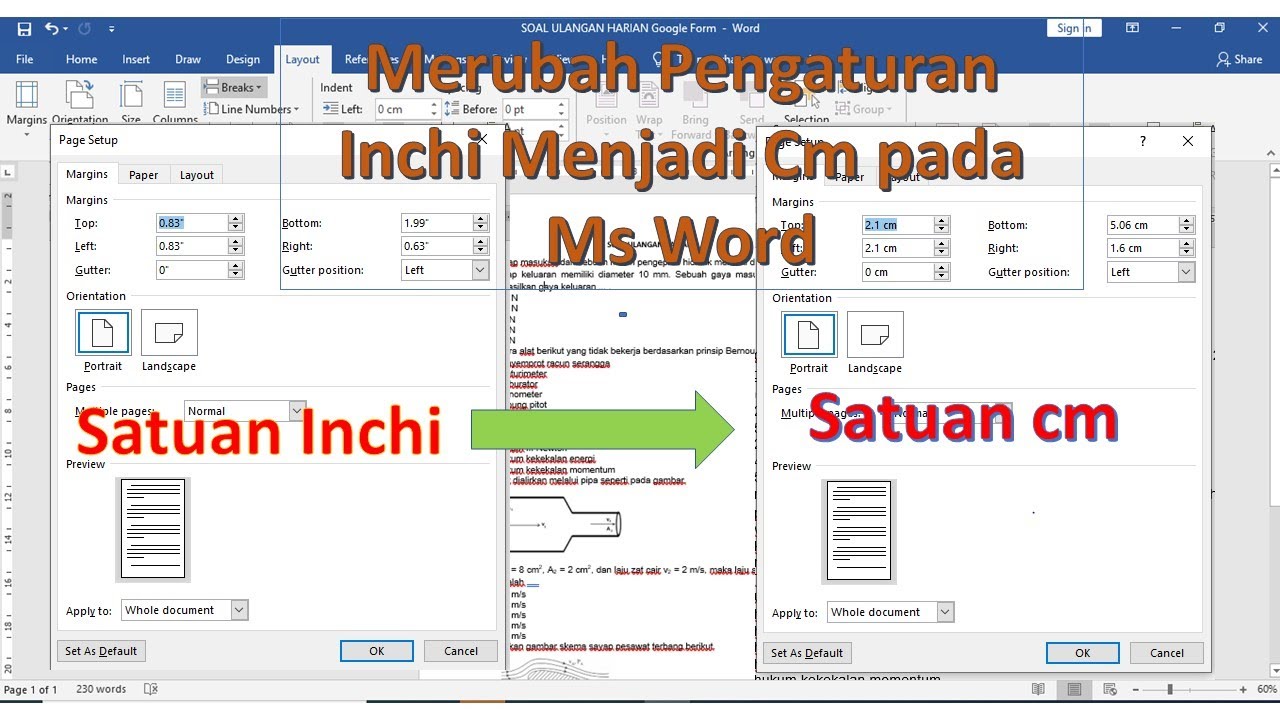
Menguasai Pengaturan Kertas Cara Mengubah Ukuran Kertas Inci ke -
Jika dokumen berisi tabel dengan lebar kolom yang ditetapkan dalam inci, pilih tabel tersebut, lalu buka “Table Properties”. Pada tab “Column”, ubah nilai lebar menjadi cm sesuai kebutuhan. Klik “OK” untuk menyimpan perubahan.
-
Gambar atau objek yang memiliki ukuran dalam inci dapat disesuaikan lewat “Size” pada toolbar “Format”. Masukkan nilai baru pada kotak “Height” dan “Width” dengan satuan cm. Tekan Enter untuk menerapkan ukuran baru.
-
Terakhir, lakukan pengecekan visual pada seluruh halaman untuk memastikan tidak ada elemen yang terdistorsi. Gunakan fitur “Print Preview” untuk melihat hasil akhir dalam cm. Simpan dokumen dengan nama baru untuk membedakan versi yang sudah dikonversi.
Tips Tambahan untuk Mengoptimalkan Penggunaan Satuan Ukuran
Aktifkan “Ruler” di tampilan “View” agar Anda dapat melihat skala dalam cm secara real time. Menggunakan shortcut Ctrl+Shift+Alt+U memungkinkan Anda beralih satuan dengan cepat tanpa membuka menu. Kombinasi ruler dan shortcut mempercepat proses penyesuaian layout pada dokumen kompleks.
Untuk dokumen yang memerlukan presisi tinggi, manfaatkan fitur “Gridlines” yang juga menyesuaikan satuan. Gridlines membantu menyelaraskan teks, gambar, dan tabel secara konsisten. Dengan mengatur jarak grid dalam cm, Anda dapat menciptakan tampilan profesional yang mudah dibaca.
Kesimpulan
Mengubah inci menjadi cm di Word 2013 tidak lagi rumit bila Anda mengikuti langkah-langkah yang terstruktur. Dengan satuan cm, dokumen Anda akan lebih universal dan siap untuk berbagai keperluan.
Terapkan tips tambahan untuk mempercepat workflow dan menghindari kesalahan konversi. Selamat mencoba dan semoga hasilnya memuaskan.