

Disiarkan oleh STAKPN Ambon – Artikel seputar mengubah inci ke cm di word bisa anda temukan disini. Mengonversi satuan ukuran dalam dokumen menjadi kebutuhan umum bagi banyak profesional. Artikel ini memberikan panduan praktis mengubah inci ke cm di Word dengan cara yang mudah dipahami.
Mengapa Konversi Inci ke Cm Penting
Ukuran standar internasional sering kali menggunakan sentimeter, sementara beberapa template lama masih memakai inci. Memahami perbedaan ini membantu menjaga konsistensi tampilan dokumen.
Selain itu, klien atau rekan kerja di luar negeri mungkin mengharapkan satuan metrik untuk meminimalkan kebingungan. Menggunakan satuan yang tepat meningkatkan profesionalitas pekerjaan Anda.
-
Penggunaan satuan metrik mempermudah pencetakan pada printer yang dikalibrasi dalam cm.
-
Dokumen teknis dengan spesifikasi dimensi menjadi lebih akurat ketika satuan seragam.
-
Kolaborasi lintas tim internasional memerlukan standar yang dapat dipahami semua pihak.
-
Pengaturan margin dan kolom yang tepat memastikan layout tidak terdistorsi saat diubah format.
-
konversi otomatis mengurangi waktu editing dan menghindari kesalahan perhitungan manual.
Metode Manual Mengubah Inci ke Cm di Word
Metode manual cocok bila Anda ingin kontrol penuh atas setiap nilai ukuran. Langkah pertama adalah mengetahui faktor konversi standar, yaitu 1 inci sama dengan 2,54 cm.
Setelah faktor diketahui, Anda dapat mengganti nilai secara langsung pada pengaturan halaman atau kotak teks. Berikut langkah detail yang dapat diikuti.
-
Buka dokumen Word dan pilih tab “Layout”. Klik pada “Size” untuk membuka opsi ukuran kertas.
-
Pilih “More Paper Sizes” dan ubah satuan ukuran ke sentimeter pada dropdown “Units”.
-
Masukkan nilai lebar dan tinggi dalam cm, mengalikan nilai inci asal dengan 2,54.
-
Tekan “OK” untuk menerapkan perubahan, lalu periksa preview untuk memastikan tampilan tetap rapi.
-
Ulangi proses pada pengaturan margin, tab “Margins”, dengan memasukkan nilai konversi yang sama.
Menggunakan Fitur Konversi Otomatis di Word
Word versi terbaru menyediakan fungsi konversi satuan yang dapat mempercepat proses. Anda dapat mengaktifkan opsi ini melalui pengaturan bahasa dan regional.
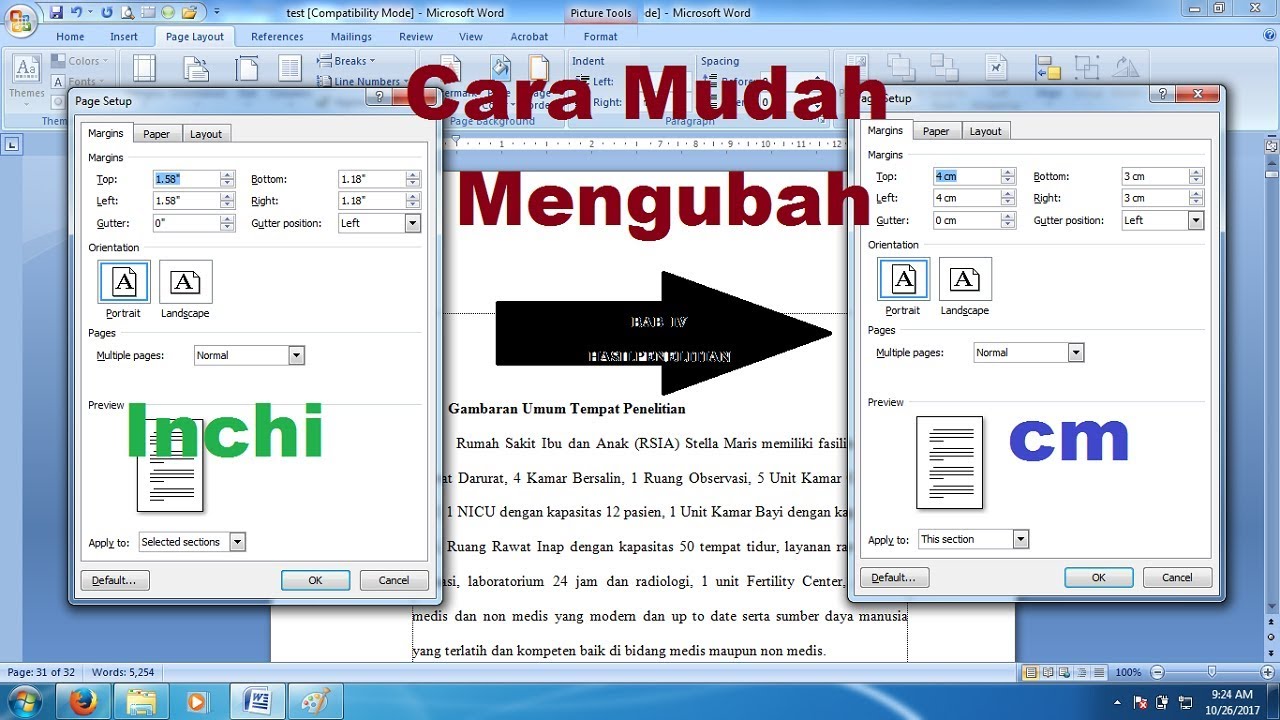
Dengan fitur ini, setiap kali Anda mengetik nilai dalam inci, Word otomatis menampilkannya dalam cm. Berikut cara mengaktifkannya.
-
Buka “File” lalu pilih “Options”. Pilih kategori “Advanced”.
-
Gulir ke bagian “Display” dan centang kotak “Show measurements in centimeters”.
-
Simpan perubahan, lalu kembali ke dokumen dan ketik nilai inci seperti 2″.
-
Word akan menampilkan nilai yang setara dalam cm di samping angka yang Anda masukkan.
-
Anda dapat menonaktifkan kembali opsi ini kapan saja melalui menu yang sama.
Tips Tambahan untuk Memastikan Akurasi
Walaupun konversi otomatis memudahkan, tetap penting memeriksa hasil akhir. Kesalahan kecil dalam penempatan titik desimal dapat memengaruhi layout.
Gunakan ruler atau grid view di Word untuk visualisasi yang lebih jelas. Berikut beberapa tips yang dapat membantu.
-
Aktifkan “Ruler” pada tab “View” untuk melihat ukuran dalam cm secara real time.
-
Gunakan “Gridlines” untuk menandai batas-batas elemen penting pada halaman.
-
Selalu lakukan preview cetak sebelum menyimpan dokumen final.
-
Jika bekerja dengan gambar, periksa resolusi dan dimensi gambar dalam cm, bukan piksel.
-
Catat faktor konversi di catatan pribadi untuk referensi cepat pada proyek selanjutnya.
Kesimpulan
Mengubah inci ke cm di Word dapat dilakukan secara manual atau menggunakan fitur otomatis yang tersedia. Kedua metode memiliki kelebihan masing-masing sesuai kebutuhan pengguna.
Dengan mengikuti langkah-langkah dan tips yang telah dijelaskan, Anda dapat memastikan dokumen selalu konsisten, akurat, dan siap dipresentasikan kepada audiens internasional.