

Disiarkan oleh STAKPN Ambon – Artikel seputar mengubah inggris ke indonesia Word 2010 bisa anda temukan disini. Microsoft Word 2010 masih banyak dipakai oleh pengguna profesional hingga pelajar. Fitur bahasa pada versi ini memungkinkan konversi teks secara cepat. Artikel ini menjelaskan cara mengubah Inggris ke Indonesia di Word 2010 secara terperinci.
10 Langkah Mengubah Inggris ke Bahasa Indonesia di Word 2010
-
Pertama, buka dokumen yang berisi teks bahasa Inggris pada Word 2010. Pastikan dokumen dalam format .doc atau .docx agar semua fitur dapat berfungsi. Jika dokumen berukuran besar, simpan salinan cadangan terlebih dahulu.
Kemudian, pilih seluruh teks dengan menekan Ctrl+A. Setelah semua teks terpilih, klik tab Review di bagian atas. Ini membuka kumpulan alat pemeriksaan bahasa.
-
Selanjutnya, klik tombol Language pada grup Language. Pilihan ini menampilkan menu drop‑down berisi bahasa yang tersedia. Pilih Set Proofing Language untuk melanjutkan.
Di jendela yang muncul, centang bahasa Inggris (United States) atau bahasa yang sesuai dengan teks asal. Klik OK untuk menyimpan pilihan. Word kini mengenali teks sebagai bahasa Inggris.
-
Untuk mengaktifkan terjemahan, kembali ke tab Review dan pilih Translate. Opsi ini menyediakan layanan terjemahan bawaan Microsoft. Pilih Translate Document untuk menerjemahkan seluruh isi.
Dialog Translate Document menanyakan bahasa sumber dan bahasa target. Pastikan bahasa sumber terisi English dan bahasa target diatur ke Indonesian. Klik Translate untuk memulai proses.
-
Word akan membuka jendela terpisah yang menampilkan hasil terjemahan. Hasil ini biasanya berupa teks yang sudah diubah ke bahasa Indonesia. Periksa tampilan awal untuk memastikan tidak ada kehilangan format.
Jika hasil terjemahan tidak memuaskan, Anda dapat menyesuaikan opsi terjemahan. Klik Settings di jendela terjemahan untuk mengubah mesin terjemahan atau menambah kamus khusus. Simpan perubahan sebelum melanjutkan.
-
Setelah terjemahan selesai, salin teks hasil terjemahan kembali ke dokumen asli. Pilih semua teks terjemahan, tekan Ctrl+C, lalu kembali ke dokumen utama dan tekan Ctrl+V. Pastikan Anda menempelkan di tempat yang tepat.
Jika ingin mempertahankan format asli, gunakan Paste Special dan pilih Keep Source Formatting. Ini menjaga ukuran font, warna, dan penataan paragraf. Periksa kembali apakah semua elemen visual tetap konsisten.
-
Langkah selanjutnya adalah memeriksa ejaan dan tata bahasa bahasa Indonesia. Pada tab Review, klik Language lalu Set Proofing Language kembali. Pilih Indonesian (Indonesia) sebagai bahasa pemeriksaan.
Setelah bahasa target diatur, jalankan Spelling & Grammar dengan menekan F7. Word akan menandai kesalahan potensial dan memberikan saran perbaikan. Perbaiki setiap saran untuk meningkatkan kualitas teks.
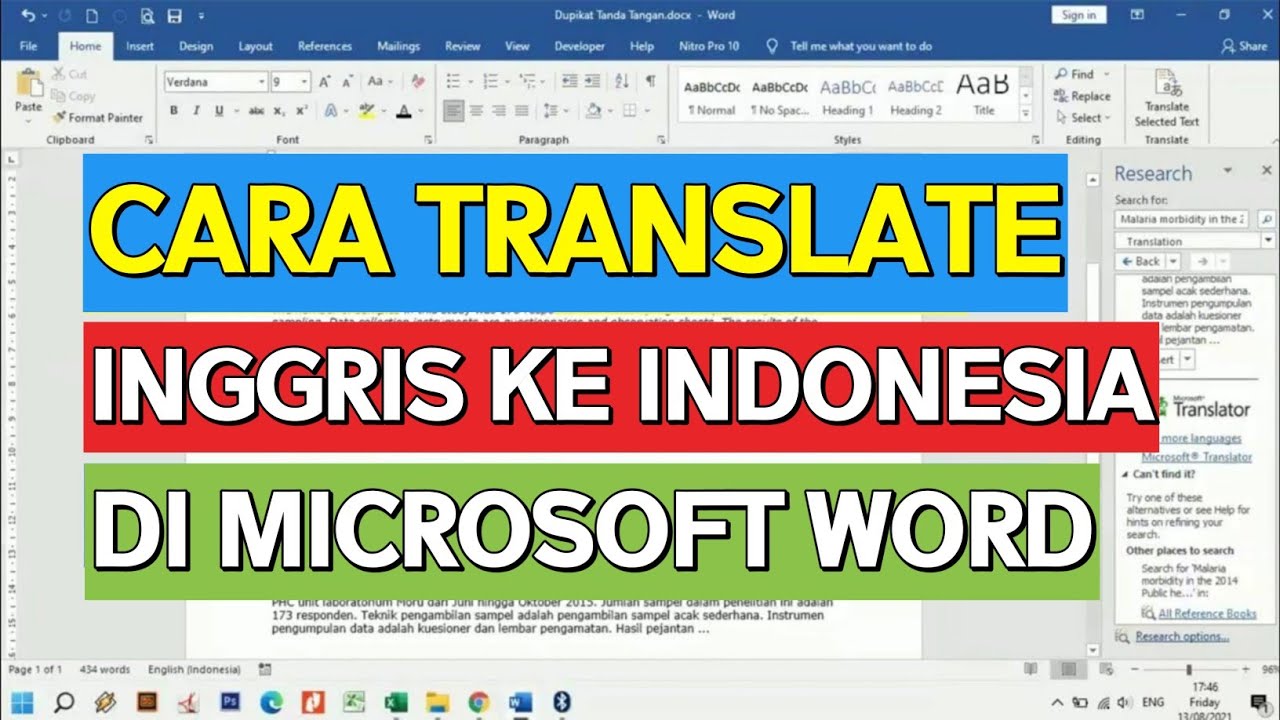
Cara Menerjemahkan Bahasa Inggris ke Indonesia di Microsoft Word – YouTube -
Jika dokumen mengandung istilah teknis atau jargon khusus, tambahkan ke kamus pribadi. Klik File → Options → Proofing → Custom Dictionaries. Pilih kamus bahasa Indonesia dan klik Edit Word List.
Masukkan istilah yang ingin dikecualikan dari pemeriksaan ejaan. Simpan perubahan dan tutup jendela. Dengan begitu, istilah khusus tidak lagi ditandai sebagai kesalahan.
-
Untuk memastikan konsistensi format, gunakan Styles yang sudah ada. Pilih teks terjemahan, kemudian terapkan style seperti Heading 1 atau Normal. Styles membantu menjaga tampilan dokumen tetap rapi.
Jika diperlukan, sesuaikan style melalui tab Home → Styles. Anda dapat mengubah ukuran font, spasi, atau warna secara massal. Hal ini mempercepat proses penyuntingan akhir.
-
Setelah semua penyesuaian selesai, simpan dokumen dalam format terbaru. Pilih File → Save As dan pilih .docx untuk kompatibilitas maksimal. Beri nama file yang mencerminkan bahasa target, misalnya “Laporan_Indonesia.docx”.
Selain itu, buat salinan PDF untuk distribusi yang lebih mudah. Pilih Save As → PDF, kemudian simpan. PDF memastikan tampilan tetap sama di semua perangkat.
-
Terakhir, lakukan pengecekan akhir dengan membaca seluruh dokumen. Bacalah secara menyeluruh untuk memastikan tidak ada terjemahan yang terlewat atau kalimat yang tidak masuk akal. Jika menemukan kekurangan, perbaiki segera.
Setelah yakin dokumen sudah sempurna, bagikan kepada rekan atau atasan. Menggunakan Word 2010 untuk mengubah Inggris ke Indonesia kini menjadi proses yang terstruktur dan efisien.
Tips Efisiensi Tambahan
Gunakan shortcut keyboard seperti Alt+R, T untuk mempercepat akses menu terjemahan. Shortcut ini mengurangi waktu berpindah antara tab. Praktikkan secara rutin untuk meningkatkan kecepatan kerja.
Manfaatkan add‑in pihak ketiga yang kompatibel dengan Word 2010 untuk terjemahan yang lebih akurat. Beberapa add‑in menawarkan dukungan kamus khusus industri. Pastikan add‑in tersebut terverifikasi keamanan sebelum dipasang.
Kesimpulan
Proses mengubah bahasa Inggris ke Indonesia di Word 2010 melibatkan beberapa langkah terstruktur, mulai dari pemilihan bahasa hingga pengecekan akhir. Dengan mengikuti 10 langkah di atas, pengguna dapat menghasilkan terjemahan yang akurat dan terformat rapi.
Pengetahuan tentang fitur bahasa, penggunaan kamus pribadi, dan tips efisiensi akan mempercepat pekerjaan. Terapkan panduan ini untuk meningkatkan produktivitas dalam pembuatan dokumen bilingual.