

Mengubah latar belakang foto di Microsoft Word mungkin terdengar seperti tugas yang kompleks, namun sebenarnya dapat dilakukan dengan cukup mudah menggunakan fitur bawaan Word itu sendiri. Kemampuan ini sangat berguna untuk berbagai keperluan, mulai dari membuat presentasi yang lebih menarik, mendesain dokumen profesional, hingga sekadar memodifikasi foto untuk keperluan pribadi. Artikel ini akan memandu Anda langkah demi langkah, menjelaskan cara mengubah latar belakang foto di Word dengan detail, sehingga Anda dapat melakukannya dengan lancar dan mendapatkan hasil yang memuaskan.
Pendahuluan
Microsoft Word, selain dikenal sebagai pengolah kata, juga memiliki kemampuan pengeditan gambar yang mumpuni. Salah satu fitur yang sering dicari adalah kemampuan untuk mengganti latar belakang foto. Baik Anda ingin memisahkan objek utama dari latar belakangnya yang ramai, menggantinya dengan warna solid, atau bahkan menempatkannya pada latar belakang baru yang lebih relevan, Word dapat membantu Anda. Artikel ini akan fokus pada teknik dasar yang paling efektif untuk mencapai hasil yang baik, bahkan jika Anda bukan seorang desainer grafis profesional.
Outline Artikel:
-
Pendahuluan
- Pentingnya mengubah latar belakang foto.
- Kemampuan Word dalam pengeditan gambar.
- Tujuan artikel: panduan langkah demi langkah.
-
Memahami Fitur "Hapus Latar Belakang" di Word
- Apa itu fitur "Hapus Latar Belakang"?
- Cara kerjanya secara umum.
- Keterbatasan fitur ini.
-
Langkah-Langkah Mengubah Latar Belakang Foto di Word
- Langkah 1: Memasukkan Foto ke dalam Dokumen Word
- Cara menyisipkan gambar.
- Menyesuaikan ukuran dan posisi awal.
- Langkah 2: Mengaktifkan Fitur "Hapus Latar Belakang"
- Memilih gambar.
- Menemukan tab "Format Gambar".
- Mengklik tombol "Hapus Latar Belakang".
- Langkah 3: Menyesuaikan Area yang Akan Dihapus dan Disimpan
- Area yang ditandai otomatis.
- Menggunakan "Tandai Area untuk Disimpan" (Mark Areas to Keep).
- Menggunakan "Tandai Area untuk Dihapus" (Mark Areas to Remove).
- Memperjelas detail (misalnya, rambut, ujung pakaian).
- Menggunakan "Hapus Latar Belakang" lagi jika perlu.
- Langkah 4: Menyimpan Perubahan
- Mengklik "Pertahankan Perubahan" (Keep Changes).
- Hasil awal: objek utama terpisah dari latar belakang.
- Langkah 5: Mengganti Latar Belakang dengan Warna Solid
- Menambahkan bentuk (kotak) di belakang gambar.
- Mengatur warna bentuk.
- Mengirim bentuk ke belakang gambar.
- Langkah 6: Mengganti Latar Belakang dengan Gambar Lain (Teknik Lanjutan)
- Menyisipkan gambar latar belakang baru.
- Mengatur posisi dan ukuran gambar latar belakang.
- Mengirim gambar latar belakang ke belakang gambar utama.
- Mengatur transparansi gambar latar belakang (opsional).
- Langkah 7: Mengatur Tata Letak Teks (Wrap Text)
- Pentingnya pengaturan "Wrap Text" untuk fleksibilitas posisi gambar.
- Pilihan "In Front of Text" atau "Tight" untuk objek utama.
- Langkah 1: Memasukkan Foto ke dalam Dokumen Word
-
Tips Tambahan untuk Hasil yang Lebih Baik
- Pilih foto dengan kontras yang jelas antara objek utama dan latar belakang.
- Gunakan foto dengan resolusi tinggi.
- Lakukan penyesuaian secara perlahan dan cermat.
- Simpan versi asli foto sebelum melakukan pengeditan.
- Jika hasilnya belum memuaskan, pertimbangkan software pengeditan gambar eksternal.
-
Kesimpulan
- Rangkuman kemudahan fitur "Hapus Latar Belakang".
- Manfaat dari kemampuan ini.
- Dorongan untuk bereksperimen.
>
Memahami Fitur "Hapus Latar Belakang" di Word
Microsoft Word menyediakan fitur yang disebut "Hapus Latar Belakang" (Remove Background) yang secara otomatis mencoba mengidentifikasi dan memisahkan objek utama dari latar belakangnya. Cara kerjanya adalah dengan menganalisis perbedaan warna dan kontras dalam gambar. Bagian gambar yang dianggap sebagai latar belakang akan ditandai dengan warna magenta, sementara objek yang dianggap sebagai subjek utama akan tetap terlihat normal.
Namun, penting untuk diingat bahwa fitur ini tidak selalu sempurna. Terutama pada gambar yang kompleks, dengan warna latar belakang yang mirip dengan objek utama, atau jika terdapat detail halus seperti rambut yang tertiup angin, fitur ini mungkin memerlukan penyesuaian manual. Keterbatasan ini justru menjadikan pemahaman tentang cara menyesuaikan hasil deteksi otomatis menjadi kunci keberhasilan.
Langkah-Langkah Mengubah Latar Belakang Foto di Word
Mari kita mulai dengan panduan langkah demi langkah yang rinci.
Langkah 1: Memasukkan Foto ke dalam Dokumen Word
Pertama, buka dokumen Microsoft Word Anda. Untuk memasukkan foto, navigasikan ke tab "Sisipkan" (Insert) di bagian atas jendela Word.
- Klik "Gambar" (Pictures).
- Pilih "Perangkat Ini" (This Device) jika foto tersimpan di komputer Anda, atau "Gambar Stok" (Stock Images) / "Gambar Online" (Online Pictures) jika Anda ingin mencari gambar.
- Cari file foto yang ingin Anda gunakan, pilih, lalu klik "Sisipkan" (Insert).
Setelah foto muncul di dokumen, Anda mungkin perlu menyesuaikan ukuran dan posisinya agar lebih mudah untuk diedit. Anda dapat menarik sudut-sudut foto untuk mengubah ukurannya, atau mengklik dan menarik foto ke posisi yang diinginkan.
Langkah 2: Mengaktifkan Fitur "Hapus Latar Belakang"
Sekarang saatnya menggunakan fitur ajaibnya.
- Klik pada foto yang telah Anda masukkan untuk memilihnya. Anda akan melihat tab kontekstual baru muncul di pita Word, biasanya bernama "Format Gambar" (Picture Format) atau "Alat Gambar – Format" (Picture Tools – Format).
- Klik pada tab "Format Gambar".
- Di grup "Sesuaikan" (Adjust) pada tab "Format Gambar", Anda akan menemukan tombol "Hapus Latar Belakang" (Remove Background). Klik tombol ini.
Setelah Anda mengklik "Hapus Latar Belakang", Word akan mencoba mengidentifikasi area latar belakang secara otomatis. Area yang terdeteksi sebagai latar belakang akan tertutup oleh warna magenta.
Langkah 3: Menyesuaikan Area yang Akan Dihapus dan Disimpan
Pada tahap ini, Anda perlu meninjau hasil otomatisasi Word dan melakukan penyesuaian.
- Memeriksa Area Magenta: Perhatikan area yang tertutup warna magenta. Apakah semua bagian yang Anda inginkan untuk dihapus sudah tertutup magenta? Apakah ada bagian dari objek utama Anda yang ikut tertutup magenta?
- Menggunakan "Tandai Area untuk Disimpan" (Mark Areas to Keep): Jika ada bagian dari objek utama Anda yang terdeteksi sebagai latar belakang (terlihat magenta padahal seharusnya tetap ada), klik tombol "Tandai Area untuk Disimpan" di bawah tab "Hapus Latar Belakang". Kursor Anda akan berubah menjadi pensil. Klik dan seret pensil ini di atas area yang ingin Anda simpan. Word akan mencoba mengembalikannya ke tampilan normal.
- Menggunakan "Tandai Area untuk Dihapus" (Mark Areas to Remove): Sebaliknya, jika ada bagian dari latar belakang yang masih terlihat jelas (tidak tertutup magenta), klik tombol "Tandai Area untuk Dihapus". Dengan kursor pensil, klik dan seret di atas area yang ingin Anda hapus. Area ini akan tertutup magenta.
- Memperjelas Detail: Teknik ini sangat berguna untuk detail halus seperti rambut, ujung pakaian, atau objek kecil yang menempel pada latar belakang. Lakukan penyesuaian secara perlahan dan hati-hati pada area-area ini. Anda mungkin perlu menggunakan kedua alat ("Tandai Area untuk Disimpan" dan "Tandai Area untuk Dihapus") beberapa kali untuk mendapatkan hasil yang optimal.
- Menggunakan "Hapus Latar Belakang" Lagi: Setelah melakukan penyesuaian manual, Anda bisa mengklik tombol "Hapus Latar Belakang" lagi untuk melihat bagaimana perubahan Anda memengaruhi deteksi keseluruhan.
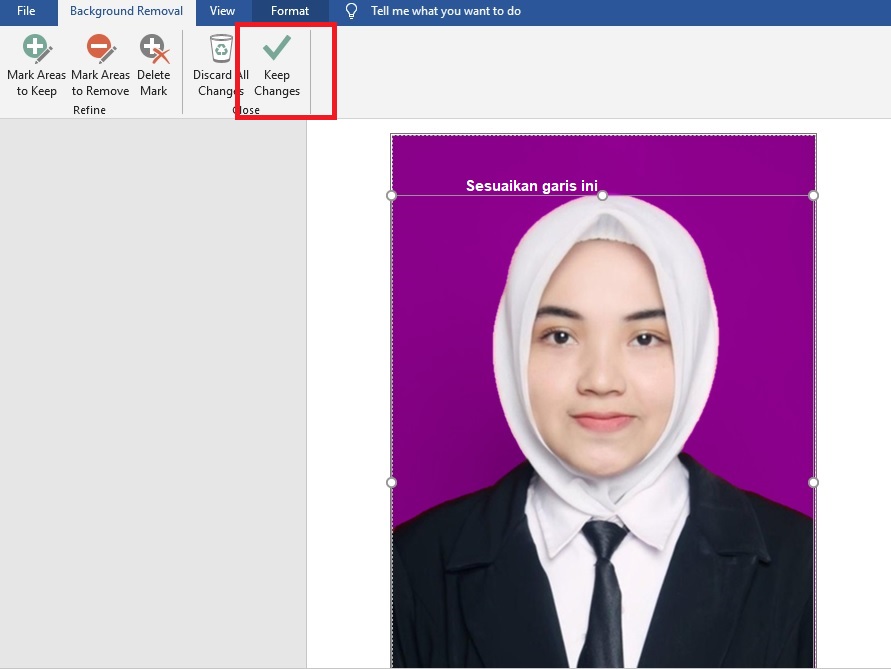
Langkah 4: Menyimpan Perubahan
Setelah Anda puas dengan hasil penyesuaian, Anda perlu menyimpan perubahan tersebut.
- Di bawah tab "Hapus Latar Belakang", klik tombol "Pertahankan Perubahan" (Keep Changes).
Sekarang, foto Anda akan ditampilkan dengan latar belakang yang telah dihapus. Objek utama Anda akan berdiri sendiri, siap untuk ditempatkan pada latar belakang baru.
Langkah 5: Mengganti Latar Belakang dengan Warna Solid
Cara termudah untuk mengganti latar belakang adalah dengan menggunakan warna solid.
- Pergi ke tab "Sisipkan" (Insert) > "Bentuk" (Shapes) > "Persegi Panjang" (Rectangle).
- Klik dan seret di area dokumen untuk menggambar sebuah persegi panjang yang menutupi seluruh area foto Anda. Bentuk ini akan menjadi latar belakang baru Anda.
- Klik kanan pada bentuk persegi panjang tersebut, lalu pilih "Format Bentuk" (Format Shape).
- Di panel "Format Bentuk" yang muncul di sebelah kanan, Anda dapat memilih warna isian ("Isian" atau "Fill") dan warna garis ("Garis" atau "Line"). Pilih warna yang Anda inginkan untuk latar belakang.
- Sekarang, untuk menempatkan bentuk ini di belakang gambar utama, klik kanan pada bentuk tersebut, pilih "Atur Urutan" (Order), lalu pilih "Kirim ke Belakang" (Send to Back). Jika Anda memiliki beberapa objek, mungkin Anda perlu memilih "Kirim ke Belakang" beberapa kali hingga bentuk tersebut berada tepat di belakang gambar utama Anda.
Langkah 6: Mengganti Latar Belakang dengan Gambar Lain (Teknik Lanjutan)
Untuk hasil yang lebih kreatif, Anda bisa mengganti latar belakang dengan gambar lain.
- Pastikan gambar utama Anda sudah memiliki latar belakang yang dihapus (seperti pada Langkah 4).
- Pergi ke tab "Sisipkan" (Insert) > "Gambar" (Pictures) dan masukkan gambar yang ingin Anda gunakan sebagai latar belakang baru.
- Setelah gambar latar belakang dimasukkan, klik kanan padanya dan pilih "Atur Urutan" (Order) > "Kirim ke Belakang" (Send to Back). Ulangi jika perlu hingga gambar latar belakang berada di belakang gambar utama Anda.
- Sesuaikan ukuran dan posisi gambar latar belakang agar pas dengan dokumen Anda.
- Anda juga dapat mengatur transparansi gambar latar belakang. Klik kanan pada gambar latar belakang, pilih "Format Gambar" (Picture Format), lalu di panel "Format Gambar", cari opsi "Transparansi" (Transparency) di bagian "Isian" (Fill). Mengatur transparansi dapat membuat gambar utama Anda lebih menonjol.
Langkah 7: Mengatur Tata Letak Teks (Wrap Text)
Agar gambar Anda dapat diposisikan secara fleksibel di mana saja dalam dokumen, terutama saat bekerja dengan beberapa objek, Anda perlu mengatur opsi "Wrap Text".
- Klik pada gambar utama Anda (yang latar belakangnya sudah dihapus).
- Pergi ke tab "Format Gambar" (Picture Format).
- Di grup "Atur" (Arrange), klik "Wrap Text".
- Pilih opsi seperti "In Front of Text" (Di Depan Teks) atau "Tight" (Rapat). Pilihan "In Front of Text" sangat berguna jika Anda ingin menempatkan gambar utama di atas gambar latar belakang tanpa terpengaruh oleh teks.
Tips Tambahan untuk Hasil yang Lebih Baik
- Kontras Foto: Pilih foto di mana objek utama memiliki kontras yang jelas dengan latar belakangnya. Ini akan sangat membantu fitur "Hapus Latar Belakang" dalam bekerja.
- Resolusi Tinggi: Gunakan foto dengan resolusi yang baik. Gambar yang buram atau berpiksel akan lebih sulit untuk diedit.
- Kesabaran: Pengeditan gambar memerlukan kesabaran. Jangan terburu-buru saat menyesuaikan area yang akan disimpan atau dihapus.
- Simpan Asli: Selalu simpan salinan asli foto Anda sebelum melakukan pengeditan. Ini penting jika Anda membuat kesalahan atau ingin kembali ke versi awal.
- Software Eksternal: Jika Anda membutuhkan hasil yang sangat presisi atau bekerja dengan gambar yang sangat kompleks, pertimbangkan untuk menggunakan software pengeditan gambar profesional seperti Adobe Photoshop atau GIMP sebelum memasukkan gambar ke Word.
Kesimpulan
Mengubah latar belakang foto di Microsoft Word kini menjadi tugas yang dapat dijangkau oleh siapa saja berkat fitur "Hapus Latar Belakang" yang canggih. Dengan mengikuti langkah-langkah di atas, Anda dapat dengan mudah memisahkan objek utama dari latar belakangnya, menggantinya dengan warna solid, atau bahkan menempatkannya pada latar belakang baru yang lebih menarik. Kemampuan ini membuka banyak peluang untuk meningkatkan kualitas visual dokumen, presentasi, dan materi desain Anda. Jangan ragu untuk bereksperimen dengan berbagai foto dan teknik untuk menemukan hasil terbaik sesuai kebutuhan Anda.