

Microsoft Word, sebagai salah satu pengolah kata paling populer, menawarkan berbagai fitur yang memungkinkan pengguna untuk mempersonalisasi dokumen mereka. Salah satu aspek yang paling mudah untuk diubah dan memberikan dampak visual signifikan adalah latar belakang dokumen. Mengubah latar belakang tidak hanya membuat dokumen Anda terlihat lebih menarik secara estetika, tetapi juga dapat digunakan untuk tujuan branding, menandai dokumen sensitif, atau sekadar memberikan sentuhan kreatif. Artikel ini akan memandu Anda langkah demi langkah tentang cara mengubah latar belakang dokumen Word Anda, mulai dari warna solid sederhana hingga gambar atau watermark yang lebih kompleks.
I. Pendahuluan: Mengapa Mengubah Latar Belakang Dokumen Word?
Sebelum menyelami teknisnya, mari kita pahami mengapa mengubah latar belakang dokumen Word bisa menjadi pilihan yang bijak:
- Estetika dan Daya Tarik Visual: Latar belakang yang menarik dapat membuat dokumen Anda lebih enak dibaca dan meninggalkan kesan yang lebih baik pada pembaca.
- Branding Perusahaan: Bisnis sering menggunakan latar belakang yang konsisten dengan logo atau skema warna perusahaan mereka untuk memperkuat identitas merek.
- Penandaan Dokumen: Latar belakang seperti "DRAFT" atau "CONFIDENTIAL" dapat dengan jelas mengkomunikasikan status atau sifat dokumen.
- Kreativitas dan Gaya Pribadi: Untuk dokumen pribadi atau proyek kreatif, latar belakang dapat menambah sentuhan unik dan ekspresif.
- Meningkatkan Keterbacaan (dalam kasus tertentu): Penggunaan warna latar belakang yang kontras dengan teks dapat membantu beberapa pembaca dengan gangguan penglihatan.
II. Mengubah Latar Belakang dengan Warna Solid
Ini adalah cara paling dasar dan cepat untuk mengubah latar belakang dokumen Anda.
A. Langkah-langkah Menggunakan Menu "Page Color"
- Buka Dokumen Word Anda: Mulailah dengan membuka file Microsoft Word yang ingin Anda ubah latar belakangnya.
- Akses Tab "Design": Di bagian atas jendela Word, cari dan klik tab "Design". Jika Anda menggunakan versi Word yang lebih lama, opsi ini mungkin berada di tab "Page Layout" atau "Format".
- Temukan Grup "Page Background": Dalam tab "Design", Anda akan menemukan grup yang bernama "Page Background". Di dalam grup ini, cari tombol "Page Color".
- Pilih Warna: Klik tombol "Page Color". Sebuah palet warna akan muncul.
- Warna Standar: Anda dapat memilih salah satu warna standar yang ditampilkan. Arahkan kursor ke warna untuk melihat pratinjau bagaimana warna tersebut akan terlihat di dokumen Anda.
- "More Colors…": Jika warna standar tidak sesuai dengan keinginan Anda, klik "More Colors…". Ini akan membuka jendela "Colors" di mana Anda dapat memilih dari spektrum warna yang lebih luas. Anda bisa memilih dari tab "Standard" atau menyesuaikan warna sendiri di tab "Custom".
- "No Color": Jika Anda ingin mengembalikan latar belakang ke putih standar, pilih opsi "No Color".
- Terapkan Warna: Setelah Anda memilih warna yang diinginkan, klik warna tersebut. Latar belakang dokumen Anda akan langsung berubah.
B. Penyesuaian Lanjutan (Menggunakan "Fill Effects…")
Untuk pilihan yang lebih canggih, Anda dapat menggunakan "Fill Effects…" yang juga terdapat di bawah tombol "Page Color".
- Akses "Fill Effects…": Klik "Page Color", lalu pilih "Fill Effects…".
- Pilihan Efek Latar Belakang: Jendela "Fill Effects" memiliki beberapa tab:
- Gradient: Memungkinkan Anda membuat latar belakang dengan gradasi warna. Anda bisa memilih preset gradien atau menentukan sendiri dua warna, gaya gradien (linear atau radial), dan arahnya.
- Texture: Memungkinkan Anda menggunakan tekstur gambar yang telah disediakan oleh Word sebagai latar belakang. Anda juga bisa mengimpor tekstur kustom Anda sendiri dari file gambar.
- Pattern: Memungkinkan Anda mengisi latar belakang dengan pola garis atau titik dengan warna yang dapat Anda tentukan.
- Picture: Ini adalah bagian paling menarik untuk menambahkan gambar sebagai latar belakang.
III. Menambahkan Gambar sebagai Latar Belakang
Menggunakan gambar sebagai latar belakang memberikan fleksibilitas desain yang luar biasa.
A. Menggunakan Gambar dari File
- Akses "Fill Effects…" dan Tab "Picture": Ikuti langkah 1-3 dari bagian II.B, lalu pilih tab "Picture" di jendela "Fill Effects".
- Pilih Gambar: Klik tombol "Select Picture…".
- "From a File": Opsi ini memungkinkan Anda memilih gambar yang tersimpan di komputer Anda. Cari file gambar (JPG, PNG, GIF, dll.) dan klik "Insert".
- "Clip Art": Jika Anda menggunakan versi Word yang mendukungnya, Anda dapat mencari gambar dari koleksi Clip Art Microsoft.
- "Online Pictures": Opsi ini memungkinkan Anda mencari gambar dari internet melalui Bing.
- Terapkan Gambar: Setelah memilih gambar, klik "OK" pada jendela "Fill Effects". Gambar Anda akan muncul sebagai latar belakang dokumen.
B. Mengatur Kecerahan dan Kontras Gambar Latar Belakang
Gambar latar belakang yang terlalu terang atau gelap dapat mengganggu keterbacaan teks. Untungnya, Anda bisa mengaturnya.
- Pilih Gambar Latar Belakang (jika sudah ada): Jika gambar sudah diterapkan, Anda perlu memilihnya untuk memunculkan tab "Picture Format".
- Akses Tab "Picture Format": Setelah gambar latar belakang diterapkan, sebuah tab baru bernama "Picture Format" (atau "Format" pada versi lama) akan muncul di ribbon.
- Gunakan Opsi "Adjust": Di dalam tab "Picture Format", cari grup "Adjust". Di sini Anda akan menemukan opsi:
- "Corrections": Memungkinkan Anda menyesuaikan kecerahan dan kontras gambar. Klik opsi ini, lalu pilih preset yang tersedia atau klik "Picture Color Options…" untuk penyesuaian manual yang lebih detail.
- "Color": Anda dapat mengubah rona warna gambar atau menerapkan efek pewarnaan ulang (recolor).
- Sesuaikan Sampai Teks Terbaca: Gunakan slider atau pilihan preset untuk menemukan keseimbangan yang tepat antara estetika gambar dan keterbacaan teks.
IV. Menambahkan Watermark
Watermark adalah teks atau gambar yang muncul di belakang teks utama dokumen dengan transparansi tertentu. Ini sering digunakan untuk menandai status dokumen (misalnya, "DRAFT", "CONFIDENTIAL", "SAMPLE").
A. Menambahkan Watermark Teks
- Akses Tab "Design": Buka tab "Design".
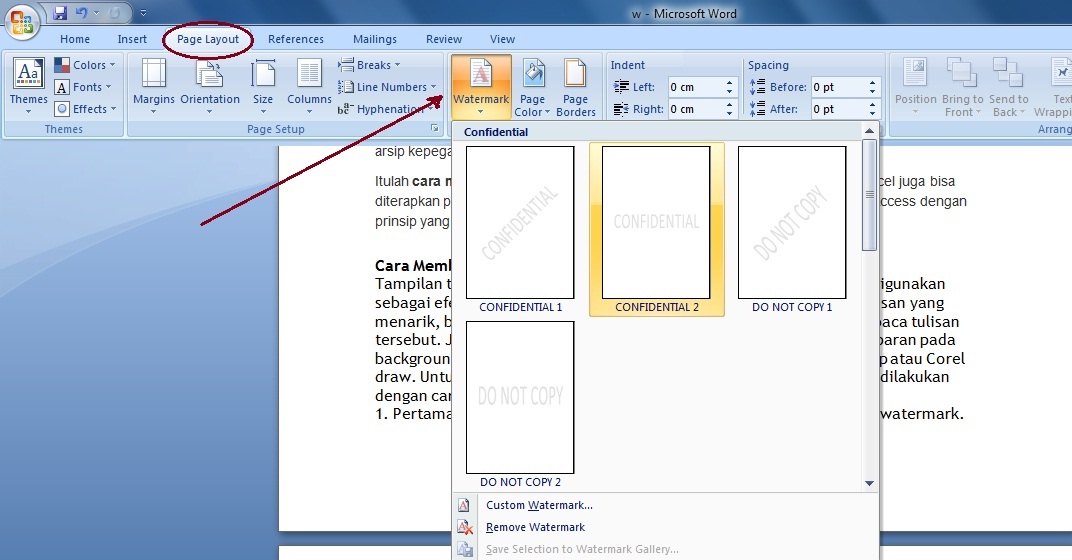
- Temukan Grup "Page Background": Di dalam grup ini, klik tombol "Watermark".
- Pilih Watermark yang Tersedia: Word menyediakan beberapa opsi watermark teks siap pakai seperti "CONFIDENTIAL", "DRAFT", "DO NOT COPY". Pilih salah satu untuk menerapkannya.
- Kustomisasi Watermark: Jika Anda ingin teks atau tampilan yang berbeda:
- Klik "Watermark" lagi, lalu pilih "Custom Watermark…".
- Di jendela "Printed Watermark", pilih opsi "Text watermark".
- Di bawah bagian "Text", Anda bisa mengetikkan teks kustom Anda.
- Sesuaikan Font, Ukuran, Warna, dan Tata Letak (Diagonal atau Horizontal).
- Anda juga bisa mengatur transparansi watermark. Centang kotak "Semitransparent" jika Anda ingin teksnya sedikit tembus pandang.
- Klik "OK" untuk menerapkan.
B. Menambahkan Watermark Gambar
- Akses "Custom Watermark…": Ikuti langkah 1-2 di atas, lalu pilih "Custom Watermark…".
- Pilih "Picture watermark": Di jendela "Printed Watermark", pilih opsi "Picture watermark".
- Pilih Gambar: Klik tombol "Select Picture…". Anda akan diarahkan untuk memilih gambar dari file, Clip Art, atau Online Pictures, sama seperti saat menambahkan gambar latar belakang.
- Atur Skala dan Washout:
- Scale: Anda dapat mengatur ukuran gambar watermark secara otomatis (Auto) atau memilih persentase tertentu.
- Washout: Centang opsi "Washout" untuk membuat gambar watermark terlihat lebih pudar dan transparan, sehingga tidak mengganggu teks utama. Ini adalah pengaturan yang paling umum digunakan untuk watermark gambar.
- Klik "OK" untuk menerapkan.
V. Menghapus Latar Belakang atau Watermark
Jika Anda memutuskan untuk menghapus latar belakang atau watermark yang telah Anda tambahkan, caranya sangat mudah.
A. Menghapus Warna Latar Belakang
- Buka Tab "Design": Pergi ke tab "Design".
- Klik "Page Color": Klik tombol "Page Color".
- Pilih "No Color": Pilih opsi "No Color" dari palet warna yang muncul. Latar belakang dokumen akan kembali menjadi putih.
B. Menghapus Watermark
- Buka Tab "Design": Pergi ke tab "Design".
- Klik "Watermark": Klik tombol "Watermark".
- Pilih "Remove Watermark": Dari menu dropdown yang muncul, pilih opsi "Remove Watermark".
VI. Pertimbangan Penting Saat Mengubah Latar Belakang
Meskipun mengubah latar belakang memberikan banyak keleluasaan, ada beberapa hal yang perlu dipertimbangkan agar dokumen Anda tetap profesional dan mudah dibaca:
- Keterbacaan Teks: Ini adalah prioritas utama. Pastikan warna, gambar, atau pola latar belakang tidak membuat teks sulit dibaca. Gunakan kontras yang cukup antara teks dan latar belakang.
- Ukuran File: Gambar latar belakang yang besar dan berkualitas tinggi dapat meningkatkan ukuran file dokumen Anda secara signifikan. Pertimbangkan untuk mengoptimalkan ukuran gambar sebelum menambahkannya.
- Cetak vs. Tampilan Digital: Latar belakang berwarna atau bergambar mungkin terlihat berbeda saat dicetak dibandingkan saat dilihat di layar. Jika dokumen Anda akan dicetak, lakukan uji cetak untuk memastikan hasilnya sesuai harapan. Beberapa latar belakang mungkin hanya cocok untuk tampilan digital.
- Profesionalisme: Sesuaikan pilihan latar belakang dengan tujuan dokumen dan audiens Anda. Latar belakang yang terlalu ramai atau berwarna mencolok mungkin tidak cocok untuk laporan bisnis formal, tetapi bisa sempurna untuk presentasi kreatif.
- Konsistensi: Jika Anda menggunakan latar belakang untuk branding, pastikan konsisten di semua dokumen Anda.
VII. Kesimpulan
Mengubah latar belakang dokumen Word Anda adalah cara yang ampuh untuk mempersonalisasi dan meningkatkan daya tarik visual dokumen Anda. Baik itu sekadar mengubah warna, menambahkan gambar yang bermakna, atau menerapkan watermark untuk tujuan penandaan, Microsoft Word menyediakan alat yang mudah digunakan untuk melakukannya. Dengan memahami berbagai opsi yang tersedia dan mempertimbangkan faktor-faktor penting seperti keterbacaan dan tujuan dokumen, Anda dapat secara efektif menggunakan fitur latar belakang untuk membuat dokumen Anda menonjol. Eksplorasi berbagai pilihan dan temukan cara terbaik untuk membuat dokumen Word Anda unik dan efektif.