

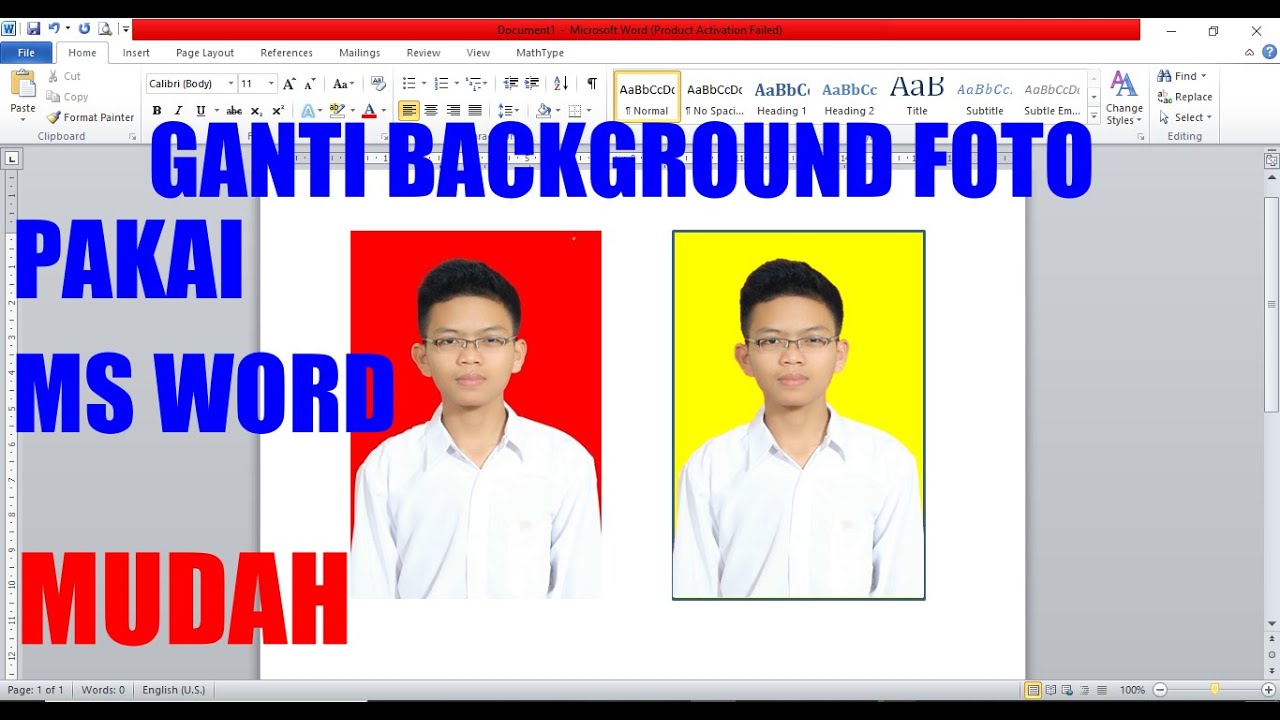
Mengubah latar belakang foto di Microsoft Word 2007 mungkin terdengar seperti tugas yang rumit, namun sebenarnya dapat dilakukan dengan langkah-langkah yang cukup mudah. Fitur ini sangat berguna ketika Anda ingin menyajikan foto dalam dokumen dengan tampilan yang lebih profesional, atau ketika Anda ingin menggabungkan beberapa gambar dengan latar belakang yang seragam. Artikel ini akan memandu Anda secara rinci, langkah demi langkah, bagaimana cara melakukan pengeditan latar belakang foto langsung di dalam Microsoft Word 2007.
Pendahuluan
Microsoft Word 2007, meskipun bukan versi terbaru, masih menjadi pilihan banyak pengguna karena keandalannya dan kesederhanaannya. Salah satu kemampuannya yang seringkali terabaikan adalah kemampuan untuk mengedit gambar secara dasar, termasuk menghapus atau mengganti latar belakang foto. Fitur ini sangat praktis jika Anda tidak memiliki perangkat lunak pengeditan gambar profesional seperti Adobe Photoshop. Dengan sedikit penyesuaian, Anda bisa mendapatkan hasil yang memuaskan untuk kebutuhan dokumen Anda.
Outline Artikel:
-
Memahami Konsep Dasar Menghapus Latar Belakang
- Prinsip kerja fitur "Remove Background" di Word 2007.
- Kapan sebaiknya menggunakan fitur ini.
- Keterbatasan fitur ini.
-
Langkah-Langkah Awal: Memasukkan Foto ke Dokumen Word
- Cara menyisipkan gambar dari komputer.
- Memilih format penempatan gambar yang tepat (misalnya, "In Line with Text" atau "Square").
-
Menggunakan Fitur "Remove Background"
- Akses ke fitur "Remove Background".
- Memilih area yang akan dipertahankan.
- Memilih area yang akan dihapus.
- Menyesuaikan area seleksi dengan opsi "Mark Areas to Keep" dan "Mark Areas to Remove".
- Opsi "Discard All Changes" dan "Keep Changes".
-
Tips dan Trik untuk Hasil Optimal
- Pentingnya kualitas foto asli.
- Menggunakan zoom untuk detail yang lebih baik.
- Menggabungkan dengan gambar lain.
- Menambahkan warna latar belakang baru setelah menghapus latar belakang asli.
-
Alternatif Jika Hasil Kurang Memuaskan
- Kapan sebaiknya menggunakan software pengeditan gambar eksternal.
- Contoh software pengeditan gambar gratis.
-
Kesimpulan
>
1. Memahami Konsep Dasar Menghapus Latar Belakang
Fitur "Remove Background" di Microsoft Word 2007 bekerja dengan cara mendeteksi area latar belakang yang dianggap berbeda dari objek utama dalam foto. Secara otomatis, Word akan mencoba mengidentifikasi dan memisahkan subjek foto dari latar belakangnya. Anda kemudian memiliki kontrol untuk memperbaiki seleksi ini, menandai bagian mana yang ingin Anda pertahankan atau hapus.
Fitur ini sangat ideal untuk:
- Foto dengan latar belakang yang jelas terpisah dari subjek. Misalnya, foto seseorang berdiri di depan dinding polos atau latar belakang yang kontras.
- Menghilangkan latar belakang yang mengganggu agar subjek foto dapat terlihat lebih menonjol dalam dokumen Anda.
- Menyiapkan foto untuk ditempatkan di atas gambar lain atau sebagai bagian dari kolase dalam dokumen.
Namun, perlu diingat bahwa fitur ini memiliki keterbatasan. Untuk foto dengan latar belakang yang kompleks, banyak detail, atau warna yang mirip dengan subjek utama, hasil penghapusan mungkin tidak sempurna. Dalam kasus seperti itu, mungkin diperlukan pengeditan lebih lanjut menggunakan perangkat lunak yang lebih canggih.
2. Langkah-Langkah Awal: Memasukkan Foto ke Dokumen Word
Sebelum memulai pengeditan, Anda perlu memasukkan foto yang ingin diubah latar belakangnya ke dalam dokumen Microsoft Word 2007.
- Buka dokumen Microsoft Word 2007 Anda.
- Posisikan kursor di tempat Anda ingin menyisipkan gambar.
- Klik tab Insert pada menu bar.
- Di grup "Illustrations", klik Picture.
- Pilih From File…
- Jelajahi folder di komputer Anda, temukan foto yang diinginkan, lalu klik Insert.
Setelah gambar disisipkan, Anda mungkin perlu menyesuaikan cara gambar tersebut berinteraksi dengan teks. Klik gambar tersebut untuk mengaktifkannya. Akan muncul tab baru bernama Picture Tools (atau Format di beberapa versi). Di dalam tab ini, cari grup "Arrange" dan klik Wrap Text.
Pilihan yang umum digunakan adalah:
- Square: Teks akan mengalir di sekitar gambar, membentuk persegi.
- Tight: Teks akan mengalir lebih dekat ke tepi gambar.
- In Front of Text: Gambar akan berada di atas teks, menutupi teks di bawahnya.
- Behind Text: Gambar akan berada di belakang teks, seperti watermark.
Untuk pengeditan latar belakang, biasanya memilih Square atau Tight akan memberikan fleksibilitas yang baik. Jika Anda ingin menggabungkan gambar dengan latar belakang baru, Behind Text atau In Front of Text mungkin lebih relevan setelah latar belakang asli dihapus.
3. Menggunakan Fitur "Remove Background"
Setelah gambar disisipkan dan siap diedit, mari kita mulai proses penghapusan latar belakang.
- Klik pada gambar yang ingin Anda ubah. Tab Picture Tools akan muncul.
- Di tab Picture Tools, di grup "Adjust", klik tombol Remove Background.
Setelah mengklik "Remove Background", Word akan secara otomatis mencoba mengidentifikasi dan menandai area latar belakang yang akan dihapus. Area ini biasanya akan terlihat dengan warna ungu. Subjek foto yang ingin Anda pertahankan akan tetap terlihat normal.
Namun, seringkali deteksi otomatis ini tidak sempurna. Anda perlu melakukan penyesuaian. Di tab Picture Tools yang sekarang berubah menjadi Background Removal (atau Format dengan opsi tambahan), Anda akan menemukan dua opsi penting di grup "Refine":
- Mark Areas to Keep: Gunakan alat ini untuk "melukis" pada area subjek foto yang secara tidak sengaja terdeteksi sebagai latar belakang dan ditandai ungu. Ini akan menginstruksikan Word untuk mempertahankan area tersebut.
- Mark Areas to Remove: Gunakan alat ini untuk "melukis" pada area latar belakang yang tidak terdeteksi secara otomatis tetapi ingin Anda hapus. Ini sangat berguna untuk area yang warnanya mirip dengan subjek.
Cara Menggunakan "Mark Areas to Keep" dan "Mark Areas to Remove":
- Pilih Alat: Klik salah satu dari kedua opsi tersebut. Kursor Anda akan berubah menjadi bentuk pensil.
- Melukis: Klik dan seret pensil di atas area yang ingin Anda tandai.
- Jika Anda menggunakan Mark Areas to Keep, area yang Anda lukis akan kembali ke warna normalnya, menandakan bahwa area tersebut akan dipertahankan.
- Jika Anda menggunakan Mark Areas to Remove, area yang Anda lukis akan menjadi ungu, menandakan bahwa area tersebut akan dihapus.
- Perhalus Tepi: Lakukan ini berulang kali, sesuaikan seleksi Anda. Perhatikan detail-detail kecil seperti rambut atau ujung pakaian. Gunakan zoom (biasanya dengan mengklik kanan gambar dan memilih "Zoom" atau menggunakan kontrol zoom di sudut kanan bawah jendela Word) untuk bekerja lebih teliti.
Setelah Anda puas dengan seleksi area yang akan dipertahankan dan dihapus, Anda memiliki dua pilihan di grup "Close":
- Discard All Changes: Mengembalikan gambar ke kondisi semula sebelum Anda mengklik "Remove Background".
- Keep Changes: Menerapkan penghapusan latar belakang yang telah Anda seleksi.
Klik Keep Changes untuk menyelesaikan proses. Latar belakang foto Anda sekarang seharusnya sudah terhapus, meninggalkan subjek foto dengan latar belakang transparan (ditampilkan sebagai kotak-kotak abu-abu dan putih di Word).
4. Tips dan Trik untuk Hasil Optimal
- Kualitas Foto Asli: Mulailah dengan foto yang memiliki resolusi baik dan kontras yang jelas antara subjek dan latar belakang. Foto yang buram atau memiliki detail yang sangat halus akan lebih sulit untuk diedit.
- Zoom In: Gunakan fitur zoom di Word untuk memperbesar gambar. Ini akan memungkinkan Anda melihat detail-detail kecil dengan lebih jelas dan melakukan penyesuaian yang lebih akurat pada tepi subjek.
- Menggabungkan dengan Gambar Lain: Setelah latar belakang dihapus, Anda dapat menyisipkan gambar lain di belakang subjek foto Anda. Caranya, klik kanan pada subjek foto yang latar belakangnya sudah dihapus, pilih "Wrap Text", lalu pilih "Behind Text". Kemudian, sisipkan gambar latar belakang baru di belakangnya dan sesuaikan posisinya.
- Menambahkan Warna Latar Belakang Baru: Jika Anda ingin mengganti latar belakang dengan warna solid, Anda bisa melakukan ini dengan cara berikut:
- Hapus latar belakang asli seperti dijelaskan di atas.
- Sisipkan kotak (Shapes) dari tab Insert > Shapes. Pilih kotak persegi.
- Gambar kotak tersebut menutupi seluruh halaman atau area yang Anda inginkan.
- Klik kanan pada kotak tersebut, pilih "Send to Back" > "Send Behind Text".
- Klik kanan lagi pada kotak, pilih "Format Shape". Di tab "Fill", pilih warna yang Anda inginkan untuk latar belakang.
- Pastikan subjek foto Anda diatur agar berada di depan teks ("Wrap Text" > "In Front of Text" atau "Square") agar terlihat di atas latar belakang berwarna.
5. Alternatif Jika Hasil Kurang Memuaskan
Meskipun fitur "Remove Background" di Word 2007 cukup mumpuni untuk tugas-tugas sederhana, ada kalanya hasilnya tidak sesuai harapan, terutama untuk foto-foto yang kompleks. Jika Anda membutuhkan hasil yang lebih profesional dan halus, disarankan untuk menggunakan perangkat lunak pengeditan gambar eksternal.
Beberapa pilihan gratis yang bisa Anda pertimbangkan meliputi:
- GIMP (GNU Image Manipulation Program): Perangkat lunak gratis dan open-source yang sangat kuat, mirip dengan Photoshop.
- Photopea: Editor gambar online gratis yang sangat mirip dengan Photoshop, dapat diakses melalui browser web Anda.
- Canva: Platform desain grafis online yang menyediakan fitur hapus latar belakang yang mudah digunakan (biasanya fitur ini memerlukan akun Pro, tetapi ada juga opsi gratis yang terbatas).
Dengan menggunakan salah satu alat ini, Anda dapat melakukan seleksi yang lebih presisi, menggunakan alat seperti "magic wand", "lasso", atau "pen tool" untuk memisahkan subjek dari latar belakang dengan sangat detail. Setelah latar belakang dihapus, simpan gambar tersebut dalam format PNG (yang mendukung transparansi) dan kemudian sisipkan ke dalam dokumen Word Anda.
6. Kesimpulan
Mengubah latar belakang foto di Microsoft Word 2007 adalah kemampuan yang berguna dan dapat diakses oleh siapa saja, bahkan tanpa keahlian desain grafis tingkat lanjut. Dengan mengikuti langkah-langkah yang dijelaskan dalam artikel ini, Anda dapat secara efektif menghapus latar belakang foto dan menggantinya dengan elemen lain untuk meningkatkan tampilan dokumen Anda. Ingatlah untuk memanfaatkan fitur zoom dan alat penyesuaian yang tersedia untuk mendapatkan hasil yang paling optimal. Jika kebutuhan Anda lebih spesifik atau kompleks, jangan ragu untuk menjelajahi pilihan perangkat lunak pengeditan gambar eksternal untuk hasil yang lebih profesional.