

Setiap dokumen digital memiliki potensi untuk dibuat lebih menarik dan informatif melalui penambahan elemen visual. Salah satu cara paling sederhana namun efektif untuk mempersonalisasi tampilan dokumen adalah dengan mengubah latar belakangnya. Di OpenOffice, proses ini relatif mudah dilakukan dan dapat memberikan sentuhan profesional atau artistik sesuai kebutuhan Anda. Artikel ini akan memandu Anda langkah demi langkah dalam mengubah latar belakang dokumen di OpenOffice Writer, mencakup berbagai opsi yang tersedia dan tips tambahan untuk hasil yang optimal.
Mengapa Mengubah Latar Belakang Dokumen?
Sebelum masuk ke cara teknisnya, penting untuk memahami mengapa seseorang mungkin ingin mengubah latar belakang dokumen. Beberapa alasan umum meliputi:
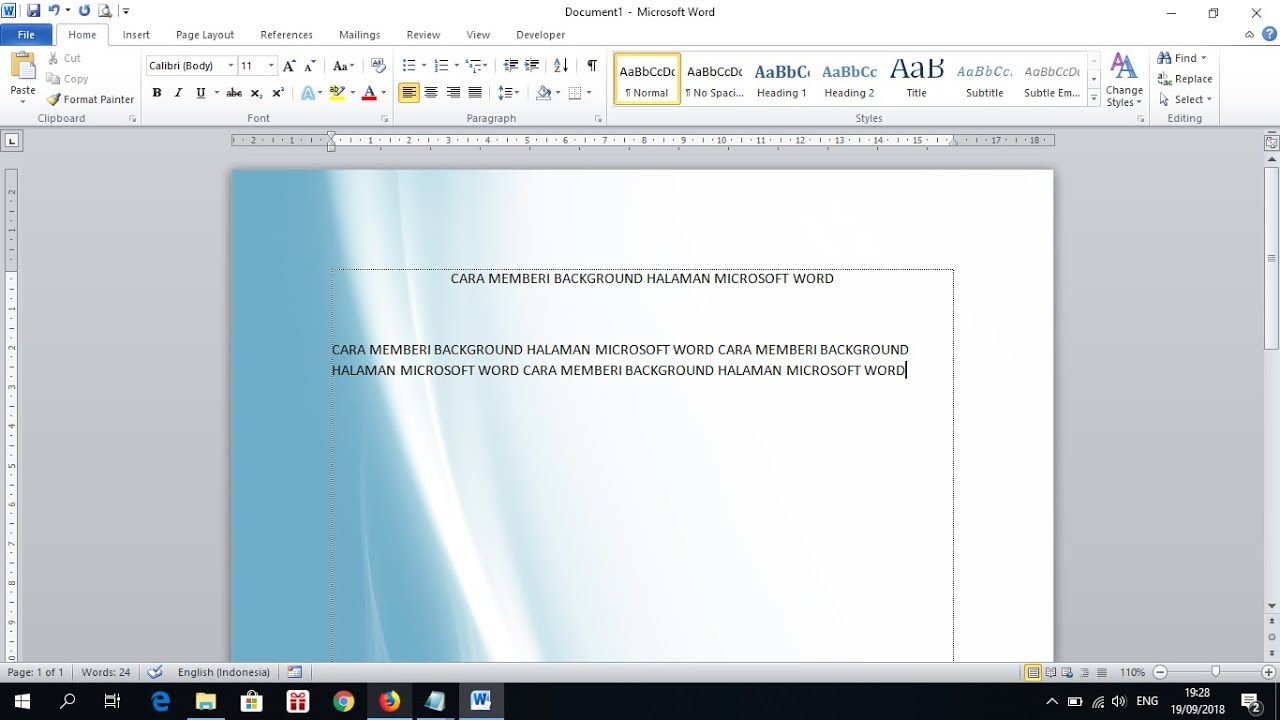
- Estetika dan Branding: Untuk menciptakan tampilan yang lebih menarik secara visual, sesuai dengan identitas merek perusahaan, atau hanya untuk membuat dokumen lebih menyenangkan dibaca.
- Penekanan Informasi: Latar belakang yang dipilih dengan cermat dapat membantu memisahkan bagian-bagian dokumen, menyorot area tertentu, atau memberikan kesan profesional untuk dokumen penting seperti laporan atau proposal.
- Kreativitas: Untuk proyek-proyek kreatif seperti undangan, kartu ucapan, atau materi promosi, latar belakang dapat menjadi elemen desain yang krusial.
- Pencetakan: Dalam beberapa kasus, latar belakang dapat memengaruhi bagaimana dokumen terlihat saat dicetak, meskipun ini perlu diperhatikan agar tidak mengganggu keterbacaan teks.
Langkah-Langkah Mengubah Latar Belakang Dokumen di OpenOffice Writer
OpenOffice Writer menawarkan fleksibilitas dalam mengubah latar belakang halaman. Anda dapat menggunakan warna solid, gradien, atau bahkan gambar sebagai latar belakang. Mari kita bedah setiap opsi.
1. Menggunakan Warna Solid sebagai Latar Belakang
Ini adalah cara paling dasar untuk mengubah latar belakang.
- Buka Dokumen Anda: Pertama, buka dokumen OpenOffice Writer yang ingin Anda ubah latar belakangnya.
- Akses Opsi Halaman: Pergi ke menu
Formatdi bagian atas jendela OpenOffice Writer. - Pilih Halaman: Dari menu
Format, pilih opsiHalaman. Ini akan membuka kotak dialogHalaman. - Tab Latar Belakang: Di dalam kotak dialog
Halaman, Anda akan melihat beberapa tab di bagian atas. Klik pada tabLatar Belakang. - Pilih Warna: Di bawah bagian
Warna, Anda akan melihat daftar pilihan warna. Klik pada warna yang Anda inginkan. Anda juga dapat mengklik tombolWarna Lain...untuk membuka pemilih warna yang lebih luas, memungkinkan Anda untuk memilih warna kustom. - Terapkan Perubahan: Setelah memilih warna, klik tombol
OKdi bagian bawah kotak dialogHalaman. Latar belakang dokumen Anda sekarang akan berubah menjadi warna yang Anda pilih.
Tips untuk Warna Solid:
- Kontras Teks: Pastikan kontras antara warna latar belakang dan warna teks Anda cukup tinggi agar teks mudah dibaca. Latar belakang yang terlalu terang dengan teks terang, atau latar belakang gelap dengan teks gelap, akan sangat sulit dibaca.
- Tujuan Dokumen: Pilih warna yang sesuai dengan tujuan dokumen Anda. Warna-warna cerah mungkin cocok untuk materi promosi, sementara warna-warna netral lebih disukai untuk laporan formal.
2. Menggunakan Gradien sebagai Latar Belakang
Gradien adalah transisi halus antara dua atau lebih warna. Ini bisa memberikan tampilan yang lebih dinamis dan menarik dibandingkan warna solid.
- Akses Opsi Halaman: Ikuti langkah yang sama seperti sebelumnya:
Format>Halaman. - Tab Latar Belakang: Klik pada tab
Latar Belakang. - Pilih Gradien: Di bawah bagian
Warna, klik pada opsiGradien. - Konfigurasi Gradien: Setelah memilih
Gradien, sebuah daftar pilihan akan muncul di bawahnya.- Jenis: Anda dapat memilih jenis gradien, seperti Linear, Diagonal, Lingkaran, atau Kotak.
- Warna: Anda akan melihat opsi untuk memilih dua warna (atau lebih, tergantung pada jenis gradien) yang akan digunakan dalam transisi. Klik pada kotak warna untuk memilih warna yang Anda inginkan.
- Sudut/Posisi: Anda juga dapat menyesuaikan sudut gradien (untuk gradien linier) atau posisi pusat gradien.
- Pratinjau: Saat Anda memilih opsi gradien dan warnanya, Anda akan melihat pratinjau di jendela kecil di bawah opsi tersebut.
- Terapkan Perubahan: Klik
OKuntuk menerapkan gradien ke latar belakang dokumen Anda.
Tips untuk Gradien:
- Hindari Kekompleksan: Meskipun gradien bisa menarik, hindari gradien yang terlalu ramai atau memiliki terlalu banyak warna yang bertabrakan, karena ini dapat mengganggu keterbacaan teks.
- Arah Gradien: Pertimbangkan arah gradien. Gradien yang mengalir dari atas ke bawah atau dari kiri ke kanan seringkali lebih mudah diterima mata daripada gradien yang lebih rumit.
3. Menggunakan Gambar sebagai Latar Belakang
Menggunakan gambar sebagai latar belakang dapat memberikan sentuhan personal atau profesional yang kuat. Ini sering disebut sebagai "watermark" jika gambarnya tembus pandang.
- Akses Opsi Halaman: Ikuti langkah yang sama:
Format>Halaman. - Tab Latar Belakang: Klik pada tab
Latar Belakang. - Pilih Gambar: Di bawah bagian
Warna, klik pada opsiGambar. - Pilih File Gambar: Setelah memilih
Gambar, Anda akan melihat tombol...(atauPilih File...tergantung versi OpenOffice). Klik tombol ini untuk membuka jendela penjelajah file Anda. - Cari dan Pilih Gambar Anda: Navigasikan ke lokasi di komputer Anda tempat gambar yang ingin Anda gunakan disimpan. Pilih file gambar tersebut dan klik
Buka. - Opsi Penempatan Gambar: Setelah gambar dipilih, Anda akan melihat beberapa opsi penempatan:
- Posisi: Anda dapat memilih apakah gambar akan ditempatkan di tengah, di sudut-sudut, atau menutupi seluruh halaman. Pilihan yang paling umum untuk latar belakang adalah
Menutupi. - Ukuran: Anda mungkin memiliki opsi untuk menyesuaikan ukuran gambar agar pas dengan halaman, atau membiarkannya dalam ukuran aslinya.
- Posisi relatif terhadap: Ini menentukan apakah posisi gambar relatif terhadap halaman, margin, atau area cetak.
- Transparansi (Alpha): Opsi ini sangat penting jika Anda ingin gambar berfungsi sebagai watermark. Anda dapat mengatur tingkat transparansi gambar agar teks tetap mudah dibaca di atasnya. Semakin tinggi nilainya, semakin transparan gambarnya.
- Posisi: Anda dapat memilih apakah gambar akan ditempatkan di tengah, di sudut-sudut, atau menutupi seluruh halaman. Pilihan yang paling umum untuk latar belakang adalah
- Terapkan Perubahan: Klik
OKuntuk menerapkan gambar sebagai latar belakang.
Tips untuk Gambar Latar Belakang:
- Resolusi Gambar: Gunakan gambar dengan resolusi yang cukup tinggi agar tidak terlihat pecah atau buram saat diterapkan ke dokumen.
- Kecerahan dan Kontras: Gambar yang terlalu terang atau terlalu gelap dapat membuat teks sulit dibaca. Pertimbangkan untuk mengedit gambar sebelum menggunakannya di OpenOffice, misalnya dengan mengurangi kecerahan atau kontrasnya.
- Watermark: Jika Anda ingin gambar berfungsi sebagai watermark, pastikan untuk mengatur transparansi dengan tepat. Gambar watermark biasanya berwarna abu-abu pucat atau hitam dengan transparansi tinggi.
- Ukuran File: Gambar yang besar dapat meningkatkan ukuran file dokumen Anda. Gunakan format gambar yang efisien seperti JPG atau PNG.
Menerapkan Latar Belakang ke Semua Halaman
Secara default, ketika Anda mengatur latar belakang melalui Format > Halaman, perubahan tersebut akan diterapkan ke semua halaman dalam dokumen Anda. Ini adalah perilaku yang diinginkan untuk sebagian besar kasus.
Menghapus Latar Belakang Dokumen
Jika Anda ingin mengembalikan dokumen ke tampilan latar belakang putih standar, Anda dapat melakukannya dengan mudah:
- Pergi ke
Format>Halaman. - Klik pada tab
Latar Belakang. - Di bagian
Warna, pilih opsiTanpa pengisian(atauNonetergantung versi dan bahasa OpenOffice Anda). - Klik
OK.
Hal Penting yang Perlu Diperhatikan:
- Keterbacaan Teks: Ini adalah faktor terpenting. Latar belakang apa pun yang Anda pilih, pastikan teks di atasnya tetap jelas dan mudah dibaca. Hindari pola yang terlalu ramai atau warna yang bertabrakan.
- Tujuan Dokumen: Latar belakang harus mendukung tujuan dokumen Anda, bukan malah mengalihkannya.
- Versi OpenOffice: Antarmuka dan nama-nama opsi mungkin sedikit berbeda tergantung pada versi OpenOffice yang Anda gunakan, tetapi prinsip dasarnya tetap sama.
- Pencetakan: Jika Anda berencana mencetak dokumen, perhatikan bagaimana latar belakang akan terlihat saat dicetak. Beberapa printer mungkin tidak mencetak warna latar belakang dengan baik, atau mungkin menghabiskan banyak tinta.
Dengan mengikuti panduan ini, Anda kini memiliki pemahaman yang komprehensif tentang cara mengubah latar belakang dokumen di OpenOffice Writer. Baik Anda ingin menambahkan sentuhan warna, gradien yang halus, atau gambar yang bermakna, OpenOffice menyediakan alat yang Anda butuhkan untuk mempersonalisasi dokumen Anda secara efektif. Eksplorasilah berbagai opsi yang tersedia dan temukan kombinasi yang paling sesuai dengan kebutuhan dan gaya Anda.