

Disiarkan oleh STAKPN Ambon – Artikel seputar menghapus halaman di word tanpa mengubah bisa anda temukan disini. Banyak pengguna Microsoft Word seringkali menemui halaman kosong atau tidak diinginkan di tengah dokumen. Menghapusnya tanpa merusak tata letak atau mengubah teks lain menjadi tantangan. Artikel ini memberikan solusi praktis yang dapat diterapkan pada versi Word terbaru tahun 2026.
Mengapa menghapus halaman tanpa mengubah format penting
Halaman yang tidak diperlukan dapat membuat dokumen terlihat berantakan dan mempengaruhi profesionalitas karya. Selain itu, ukuran file menjadi lebih besar, yang dapat menyulitkan proses pengiriman atau penyimpanan. Dengan menghilangkan halaman secara tepat, Anda menjaga konsistensi tampilan dan efisiensi file.
Tidak semua cara menghapus halaman aman; beberapa metode dapat menggabungkan paragraf atau memindahkan gambar secara tak terduga. Oleh karena itu, memahami teknik yang tidak mengubah format menjadi keharusan bagi penulis, akademisi, atau pekerja kantor. Memilih langkah yang tepat membantu menghindari revisi berulang.
Persiapan sebelum menghapus halaman
Sebelum melakukan penghapusan, pastikan dokumen berada dalam mode tampilan Draft atau Outline untuk memudahkan identifikasi halaman kosong. Mode ini menampilkan simbol paragraf dan pemecah halaman secara jelas. Dengan visual yang lebih bersih, risiko menghapus konten penting berkurang.
Simpan salinan cadangan dokumen pada lokasi terpisah atau gunakan fitur Version History di OneDrive. Jika terjadi kesalahan, Anda dapat dengan cepat mengembalikan versi sebelumnya. Kebiasaan ini sangat membantu ketika bekerja dengan dokumen berukuran ratusan halaman.
Langkah-langkah dasar menghapus halaman di Word
Berikut ini langkah-langkah standar yang dapat Anda ikuti untuk menghapus halaman tanpa memengaruhi elemen lain.
- Buka tab View, pilih Print Layout, lalu aktifkan Navigation Pane di sisi kiri.
- Di Navigation Pane, klik tab Pages untuk menampilkan thumbnail semua halaman.
- Temukan halaman yang ingin dihapus, kemudian klik thumbnail dan tekan tombol Delete pada keyboard.
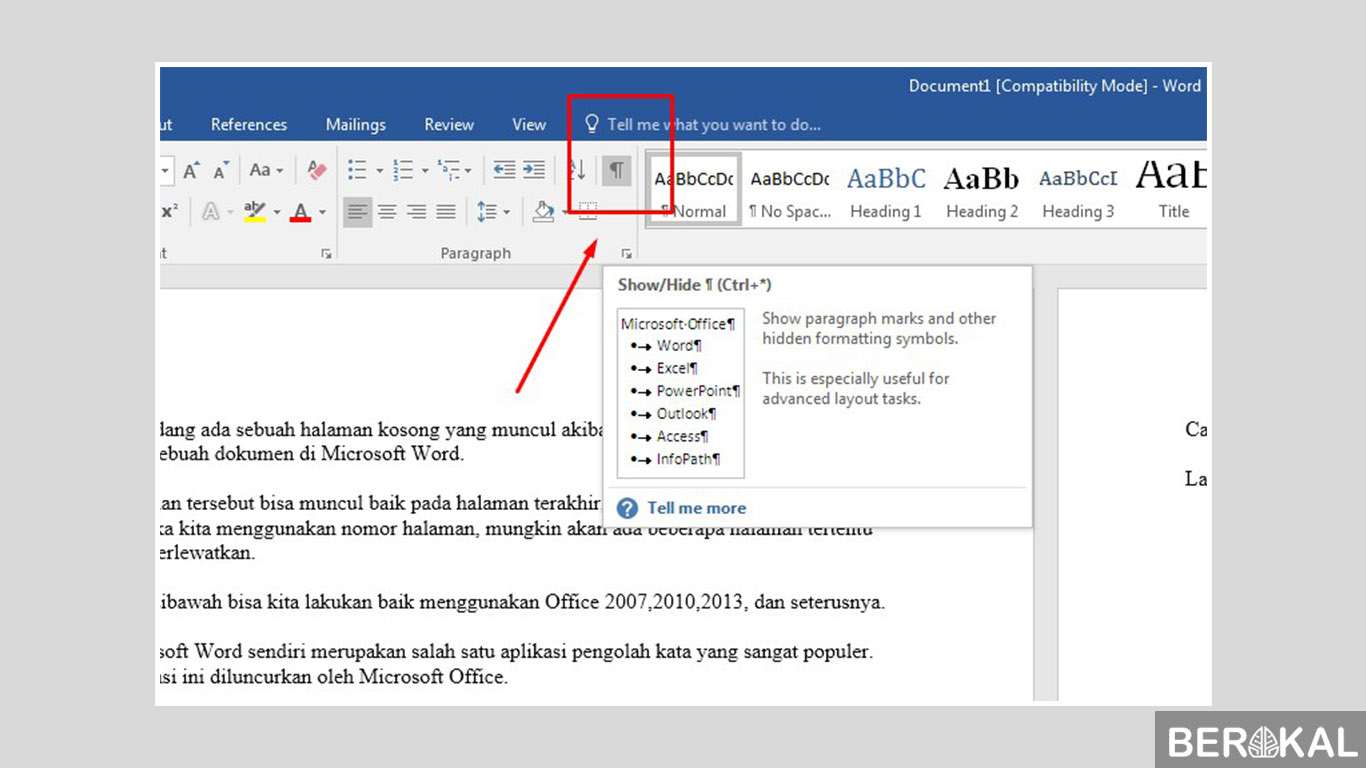
- Jika halaman berisi break section, gunakan Show/Hide ¶ untuk menampilkan tanda § dan hapus secara manual.
- Setelah menghapus, periksa kembali dokumen untuk memastikan tidak ada ruang kosong yang tersisa.
- Gunakan fungsi Find (Ctrl+F) dengan kata kunci ^m untuk menemukan manual page breaks yang tersembunyi.
- Terakhir, simpan dokumen dan lakukan pengecekan pada mode Print Preview untuk memastikan tampilan akhir rapi.
Metode ini cocok untuk kebanyakan situasi, terutama ketika halaman kosong muncul akibat pemformatan otomatis. Pastikan setiap langkah dilakukan secara hati-hati agar tidak mengganggu teks utama.
Menggunakan pemecah halaman (Section Break) secara selektif
Section Break memungkinkan Anda memisahkan area dokumen tanpa mengubah margin atau header secara keseluruhan. Dengan menghapus Section Break yang tidak diperlukan, halaman ekstra dapat hilang secara otomatis.
Caranya, aktifkan Show/Hide ¶, lalu cari simbol § yang menandai Section Break. Pilih simbol tersebut dan tekan Delete, kemudian periksa kembali penomoran halaman untuk memastikan urutan tetap logis.
Tips lanjutan untuk menghindari halaman tidak diinginkan
Gunakan style heading yang konsisten, karena Word sering menambahkan page break ketika heading berada pada posisi tertentu. Mengatur opsi ‘Keep with next’ dapat mencegah pemisahan yang tidak diinginkan.
Matikan opsi ‘Insert page break at end of section’ pada tab Layout > Breaks, terutama saat menambahkan tabel atau gambar besar. Pengaturan ini mengurangi munculnya halaman kosong secara otomatis.
Kesimpulan
Menghapus halaman di Word tanpa mengubah konten memerlukan kombinasi antara penyiapan yang tepat dan pemahaman fitur navigasi. Dengan mengikuti langkah-langkah yang telah dijabarkan, Anda dapat membersihkan dokumen secara efisien.
Selalu ingat untuk menyimpan versi cadangan sebelum melakukan perubahan signifikan, sehingga proses revisi tetap aman. Semoga panduan ini membantu meningkatkan kualitas dokumen Anda di tahun 2026.