

Disiarkan oleh STAKPN Ambon – Artikel seputar mengubah jauh nya tab pada word bisa anda temukan disini. mengatur jarak tab di Microsoft Word sering kali menjadi kendala saat menyusun dokumen agar rapi dan profesional. Banyak pengguna yang bingung ketika tanda panah tab melompat terlalu jauh atau terlalu dekat dari yang diinginkan. Artikel ini akan membahas langkah-langkah praktis untuk mengubah jarak tab di Word, lengkap dengan tips mengatasi masalah terkait.
Mengenal Fungsi Tab di Microsoft Word
Tab adalah fitur yang digunakan untuk memindahkan kursor ke posisi tertentu secara horizontal dalam satu baris. Fitur ini sangat berguna untuk membuat daftar, kolom, atau penjajaran teks tanpa harus menekan spasi berulang kali.
Secara default, Word mengatur jarak tab setiap 1,27 cm atau setengah inci. Namun, Anda dapat mengubahnya sesuai kebutuhan dokumen, misalnya untuk membuat tabel atau daftar isi yang lebih presisi.
Cara Mengatur Tab Stop Melalui Penggaris
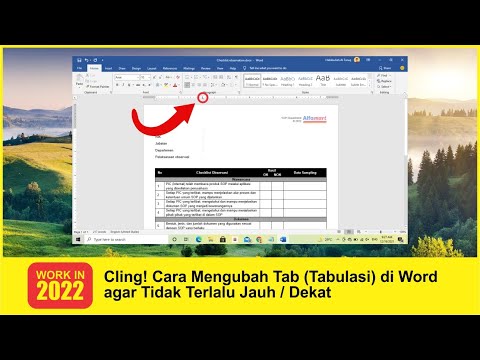
Cara paling cepat adalah menggunakan penggaris di bagian atas dokumen. Pastikan penggaris terlihat dengan mengklik menu View lalu mencentang opsi Ruler.
Klik area penggaris pada posisi yang diinginkan untuk menambahkan tab stop, lalu tekan tombol Tab pada keyboard untuk menguji jaraknya. Jika ingin menghapus, cukup seret tanda tab stop keluar dari penggaris.
Mengatur Tab Melalui Menu Paragraph
Untuk pengaturan yang lebih detail, buka tab Home lalu klik ikon panah kecil di pojok kanan bawah grup Paragraph. Pada kotak dialog Paragraph, klik tombol Tabs di bagian kiri bawah.
Di sana Anda bisa memasukkan angka posisi tab stop, memilih alignment (kiri, tengah, kanan, desimal), serta menentukan leader (titik-titik, garis, atau tanpa). Klik Set untuk menambahkan, lalu OK untuk menerapkan.
Mengubah Jarak Tab Default untuk Seluruh Dokumen
Jika ingin mengubah jarak tab default agar berlaku untuk semua paragraf baru, Anda bisa memodifikasi pengaturan pada gaya Normal. Buka kotak dialog Paragraph seperti sebelumnya, lalu klik Tabs.
Ubah nilai Default tab stops menjadi angka yang diinginkan, misalnya 1,5 cm. Klik OK, lalu secara otomatis semua paragraf dengan gaya Normal akan menggunakan jarak tab baru tersebut.
Metode ini sangat membantu saat Anda sering menggunakan dokumen dengan format yang sama, seperti laporan atau skripsi. Dengan begitu, Anda tidak perlu mengatur ulang setiap kali membuat dokumen baru.
Cara Mengatasi Halaman Kosong Akibat Tab Berlebih
Terkadang penggunaan tab yang berlebihan dapat menyebabkan halaman kosong muncul di tengah atau akhir dokumen. Hal ini sering terjadi ketika tanda paragraf tersembunyi atau pemisah halaman ikut terpengaruh oleh pengaturan tab.
Untuk menghapus halaman kosong, tekan Ctrl + Shift + 8 untuk menampilkan tanda paragraf (¶). Blok tanda paragraf atau page break yang tidak diperlukan, lalu tekan Delete.
Jika halaman kosong berada di akhir dokumen, coba blok tanda paragraf terakhir lalu ubah ukuran font menjadi 1 pt. Ini akan mengecilkan ruang yang ditempati tanda tersebut sehingga halaman kosong hilang.
Memaksimalkan Tab untuk Daftar Isi dan Kolom
Tab sangat berguna untuk membuat daftar isi otomatis dengan titik-titik pemandu (leader). Anda bisa mengatur tab stop dengan leader titik-titik agar nomor halaman tampak rapi di sisi kanan.
Caranya, buka kotak dialog Tabs, masukkan posisi tab stop di sekitar 15 cm, pilih alignment Right, lalu pilih leader berupa titik-titik. Klik Set dan OK, kemudian tekan Tab setelah mengetik judul bab.
Teknik ini juga bisa diterapkan untuk membuat kolom data tanpa menggunakan tabel, misalnya daftar harga atau jadwal. Dengan tab, Anda bisa mengubah PDF ke Word atau dokumen lain menjadi lebih terstruktur tanpa mengubah pecahan ke desimal secara manual.
Tips Mengatasi Masalah Tab yang Tidak Berfungsi
Jika tombol Tab tidak berpindah sesuai pengaturan, periksa apakah tombol Caps Lock atau Num Lock memengaruhi perilaku keyboard. Pastikan juga tidak ada sel tabel yang aktif, karena di dalam tabel tab berfungsi untuk pindah sel.
Anda juga bisa menekan Ctrl + M untuk menambah indentasi kiri, atau Ctrl + Shift + M untuk menguranginya. Ini berguna ketika tab terasa tidak responsif.
Jika masalah berlanjut, coba reset pengaturan Word dengan menutup program lalu mencari file Normal.dotm di folder %appdata%MicrosoftTemplates. Rename file tersebut, lalu buka Word kembali untuk membuat template baru.
Kesimpulan
Mengubah jarak tab di Word sebenarnya sangat mudah jika Anda memahami lokasi pengaturannya. Gunakan penggaris untuk pengaturan cepat atau menu Paragraph untuk kontrol yang lebih presisi.
Dengan menguasai fitur tab, dokumen Anda akan terlihat lebih rapi dan profesional tanpa perlu repot menekan spasi berulang kali. Cobalah praktikkan langkah-langkah di atas agar pekerjaan mengetik semakin efisien.