

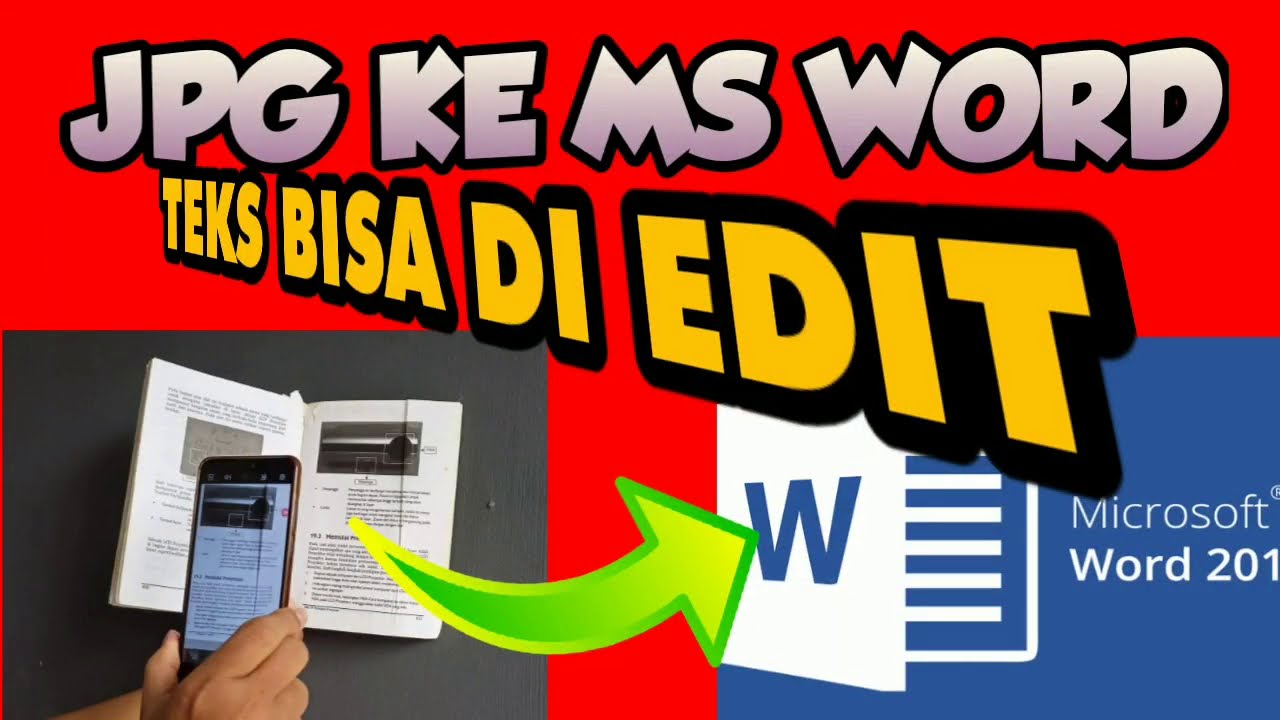
Disiarkan oleh STAKPN Ambon – Artikel seputar mengubah JPG ke Word yang bisa di edit bisa anda temukan disini. Mengubah file gambar JPG menjadi dokumen Word yang bisa diedit sering kali dibutuhkan saat kamu menerima foto dokumen, tabel, atau catatan penting. Proses ini dapat dilakukan secara online tanpa perlu menginstal aplikasi berat di perangkatmu. Artikel ini akan membahas langkah-langkah praktis dan efektif untuk mengubah JPG ke Word yang bisa di edit.
Mengapa Perlu Mengubah JPG ke Word yang Bisa Diedit?
File JPG hanya menyimpan gambar, sehingga teks di dalamnya tidak bisa disalin atau dimodifikasi langsung. Dengan mengubahnya ke Word, kamu bisa mengedit, menyalin, atau memformat ulang teks sesuai kebutuhan.
Kebutuhan ini sering muncul bagi mahasiswa yang ingin mengutip buku, karyawan yang ingin merevisi dokumen pindaian, atau siapa pun yang menerima materi dalam bentuk foto. Alih-alih mengetik ulang, konversi otomatis akan menghemat banyak waktu.
Metode Praktis Mengubah JPG ke Word yang Bisa Diedit
Menggunakan Layanan Online Gratis
Banyak situs web menyediakan layanan konversi JPG ke Word secara gratis, seperti Smallpdf, iLovePDF, atau WPS Tools. Kamu hanya perlu mengunggah foto dan menunggu beberapa detik hingga proses selesai.
Layanan ini umumnya memanfaatkan teknologi OCR (Optical Character Recognition) untuk mengenali teks dalam gambar. Hasilnya pun bisa langsung diunduh dalam format .docx yang siap diedit.
Menggunakan Google Docs
Google Docs juga menawarkan fitur OCR yang bisa mengubah gambar menjadi teks yang dapat diedit. Kamu bisa mengunggah file JPG ke Google Drive, lalu membukanya dengan Google Docs.
Setelah terbuka, teks dari gambar akan otomatis diekstrak dan bisa disalin ke dokumen Word baru. Cara ini cocok bagi kamu yang sudah terbiasa dengan ekosistem Google.
Menggunakan Aplikasi Desktop
Jika kamu membutuhkan privasi lebih atau bekerja offline, aplikasi desktop seperti Adobe Acrobat atau Microsoft Office bisa menjadi pilihan. Beberapa versi Microsoft Word juga memiliki fitur pengenalan teks bawaan.
Meskipun tidak secepat layanan online, metode ini menawarkan kontrol lebih besar terhadap hasil konversi. Pastikan aplikasi yang kamu gunakan sudah mendukung fitur OCR.
Tips Agar Hasil Konversi JPG ke Word Lebih Akurat
- Pastikan foto diambil dengan pencahayaan yang cukup dan tidak buram.
- Posisikan kamera tegak lurus dengan dokumen agar teks tidak miring.
- Gunakan resolusi gambar yang tinggi untuk hasil yang lebih jelas.
- Hindari bayangan yang menutupi sebagian teks pada foto.
Dengan memperhatikan hal-hal di atas, akurasi pengenalan teks akan meningkat secara signifikan. Hasil konversi pun akan lebih rapi dan minim kesalahan.
Kesimpulan
Mengubah JPG ke Word yang bisa diedit adalah solusi cerdas untuk menghemat waktu dan tenaga saat bekerja dengan dokumen berbentuk gambar. Kamu bisa memilih metode online gratis, Google Docs, atau aplikasi desktop sesuai kebutuhan.
Pastikan untuk selalu memeriksa hasil konversi dan melakukan koreksi kecil jika diperlukan agar dokumen finalmu sempurna. Dengan panduan ini, pekerjaan mengedit dokumen dari foto akan terasa jauh lebih mudah.