

Disiarkan oleh STAKPN Ambon – Artikel seputar mengubah kapital Word bisa anda temukan disini. Di era digital, kemampuan mengubah kapital Word menjadi penting untuk meningkatkan profesionalitas dokumen. Artikel ini memberikan panduan menyeluruh mulai dari tipografi hingga pengaturan ukuran kertas khusus.
Pentingnya Mengubah Kapital Word dalam Dokumentasi
Mengubah kapital Word membantu menonjolkan judul, subjudul, atau istilah penting sehingga pembaca lebih mudah menangkap inti pesan. Selain estetika, penggunaan kapital yang tepat dapat meningkatkan keterbacaan dan SEO pada dokumen yang dipublikasikan secara online.
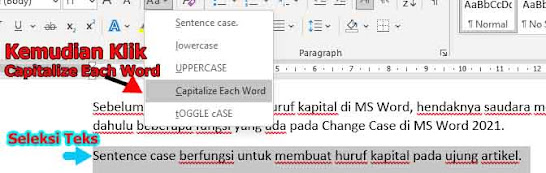
Beberapa pengguna masih mengandalkan shortcut lama yang tidak konsisten di versi terbaru Microsoft Office, sehingga hasilnya sering tidak seragam. Memahami fungsi built‑in seperti “Change Case” menjadi solusi cepat tanpa harus menginstal add‑on eksternal.
Memahami Ukuran Kertas F4 dan Perbedaannya dengan A4
Kertas F4 (210 × 330 mm atau alternatif 215 × 330 mm) merupakan ukuran transitional yang umum dipakai untuk formulir resmi di Indonesia. Berbeda dengan A4 (210 × 297 mm), F4 memiliki tinggi yang lebih panjang, sehingga cocok untuk dokumen berkolom atau laporan panjang.
Ketidaksesuaian ukuran default printer dapat menyebabkan pemotongan atau spasi berlebih pada halaman. Oleh karena itu, menyesuaikan ukuran kertas secara manual di Word menjadi langkah krusial sebelum mencetak atau menyimpan sebagai PDF.
Langkah Praktis Mengatur Ukuran Kertas F4 di Microsoft Word
Berikut urutan langkah yang dapat diikuti untuk mengatur kertas F4 secara akurat pada dokumen Word Anda.
- Buka dokumen yang ingin diubah, kemudian pilih tab “Page Layout” di bagian atas.
- Klik menu “Size” dan pilih opsi “More Paper Sizes” di bagian paling bawah.
- Pada jendela Page Setup, pilih tab “Paper” dan aktifkan pilihan “Custom Size”.
- Masukkan lebar 21 cm (atau 21,5 cm untuk versi alternatif) dan tinggi 33 cm sesuai kebutuhan.
- Pastikan orientasi tetap “Portrait” kecuali dokumen memerlukan tampilan landscape.
- Klik “OK” untuk menyimpan pengaturan, lalu periksa preview untuk memastikan margin sesuai.
- Jika ingin mencetak, buka menu “Print” dan pastikan printer mendukung ukuran custom yang baru dibuat.
- Untuk menyimpan sebagai PDF dengan ukuran F4, pilih “Save As” dan pilih format PDF, kemudian cek opsi “ISO 19005‑1 (PDF/A)” bila diperlukan.
- Uji coba cetak satu halaman pertama untuk memastikan tidak terjadi pemotongan pada tepi.
- Setelah puas, beri nama ukuran custom tersebut, misalnya “F4_Indonesia”, agar mudah dipilih di proyek selanjutnya.
Menyimpan Pengaturan F4 Secara Permanen pada Printer
Beberapa printer memungkinkan penyimpanan ukuran kertas custom melalui “Printer Properties” sehingga tidak perlu diulang setiap kali membuka Word. Pilih menu “Print” → “Printer Properties” → “Custom” dan masukkan dimensi yang sama seperti langkah sebelumnya.
Centang opsi “Protected by Administrator” bila Anda bekerja di lingkungan kantor dengan hak akses terbatas, sehingga pengaturan tidak dapat diubah secara tidak sengaja oleh pengguna lain.
Tips Tambahan: Konversi Dokumen dan Gambar
Jika Anda sering menerima file PDF dan perlu mengeditnya di Word, gunakan fitur “PDF Ke Word” yang tersedia di Office 365; hasil konversi biasanya mempertahankan format teks dan gambar dengan baik.
Untuk kebutuhan visual, mengonversi gambar JPG ke PNG dapat meningkatkan kualitas transparansi dan mengurangi artefak kompresi. Proses ini dapat dilakukan secara gratis melalui aplikasi bawaan Windows atau layanan online terpercaya.
Selain itu, bila Anda bekerja dengan data numerik, mengubah pecahan ke desimal menjadi penting untuk analisis statistik. Fitur bawaan Excel atau kalkulator online dapat membantu melakukan konversi secara cepat dan akurat.
Mengoptimalkan Dokumen untuk SEO dan Keterbacaan
Penggunaan kapital yang konsisten pada judul serta subjudul membantu mesin pencari memahami hierarki konten. Pastikan setiap heading menggunakan format Title Case atau Uppercase sesuai kebutuhan audiens.
Selain itu, sertakan meta deskripsi yang mengandung kata kunci utama, seperti “mengubah kapital word”, untuk meningkatkan peluang muncul pada hasil pencarian. Jangan lupa menambahkan alt text pada gambar yang di‑convert dari JPG ke PNG.
Kesimpulan
Mengubah kapital Word serta mengatur ukuran kertas F4 di Microsoft Word adalah kombinasi keterampilan yang meningkatkan kualitas dokumen resmi. Dengan mengikuti langkah‑langkah di atas, Anda dapat menghasilkan file yang siap cetak maupun dipublikasikan secara digital.
Terus eksplorasi fitur konversi seperti PDF Ke Word, Jpg Ke PNG, dan mengubah pecahan ke desimal untuk memperkaya konten Anda, sehingga setiap dokumen menjadi lebih profesional dan mudah diakses.