

Disiarkan oleh STAKPN Ambon – Artikel seputar mengubah kata dalam word bisa anda temukan disini. Mengubah kata dalam Word tidak lagi memerlukan proses manual yang memakan waktu. Dengan memanfaatkan fitur-fitur bawaan, Anda dapat meningkatkan produktivitas sekaligus menjaga konsistensi teks.
1. Cara Replace Kata Di Word dengan Cepat
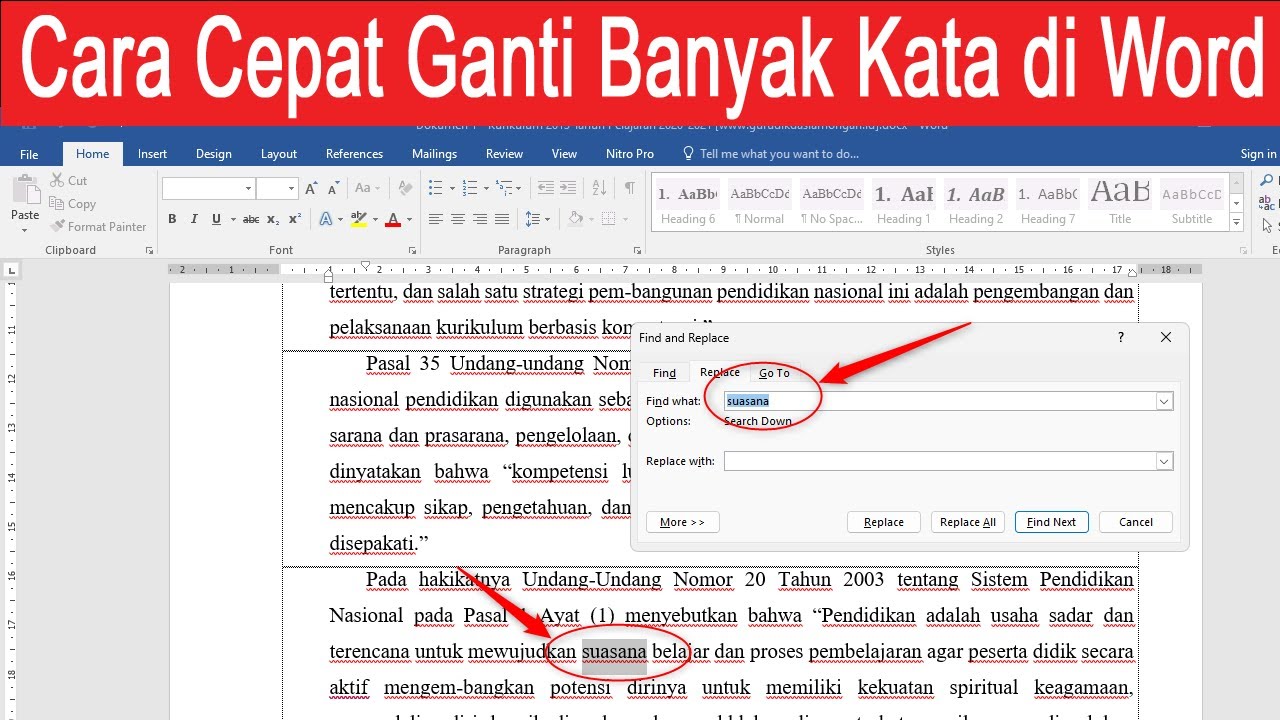
Fitur Find and Replace memungkinkan Anda mengganti semua kemunculan kata tertentu dalam satu langkah. Cukup tekan Ctrl+H, masukkan kata lama dan kata baru, lalu pilih Replace All untuk hasil instan.
Anda juga dapat menyaring pencarian berdasarkan format, seperti huruf tebal atau italik, sehingga perubahan hanya terjadi pada bagian yang diinginkan.
2. Cara Merubah Kata Di Word Sekaligus pada Beberapa Dokumen
Jika memiliki banyak file yang membutuhkan perubahan serupa, gunakan fitur batch replace melalui Macro atau skrip VBA. Dengan merekam satu aksi, Anda dapat menjalankannya pada seluruh folder dokumen secara otomatis.
Metode ini menghemat waktu terutama bagi editor yang harus memperbarui istilah teknis atau merevisi nama produk secara massal.
3. Menggunakan wildcard untuk Penggantian Lebih Fleksibel
Wildcard seperti atau ? membantu menemukan variasi kata yang memiliki pola serupa. Misalnya, teks akan menargetkan teks, teksual, atau teksualisasi.
Penggunaan wildcard meningkatkan akurasi proses replace, mengurangi risiko mengubah kata yang tidak relevan.
4. Cara Merapikan Spasi Di Word Setelah Penggantian Kata
Seringkali setelah mengganti kata, spasi ganda atau jeda tidak konsisten muncul di dokumen. Aktifkan Show/Hide untuk melihat karakter tersembunyi, kemudian gunakan Ctrl+H dengan (dua spasi) diganti menjadi (satu spasi).
Selain itu, fitur Justify dan Paragraph dapat menstandarisasi jarak antar paragraf, menghasilkan tampilan yang lebih profesional.
5. Menghitung Kata Di Word untuk Memastikan Batasan Panjang Teks
Setelah semua perubahan selesai, periksa total kata menggunakan statistik Word di pojok kiri bawah. Ini penting bila dokumen memiliki batasan jumlah kata, seperti abstrak jurnal atau proposal.
Jika jumlah kata masih melebihi target, gunakan kembali fungsi replace untuk menyederhanakan frasa atau menghilangkan kata redundan.
Kesimpulan
Mengubah kata dalam Word menjadi lebih mudah bila Anda menguasai cara replace kata, cara merubah kata di Word sekaligus, serta cara merapikan spasi setelah proses penggantian. Dengan memanfaatkan fitur-fitur ini, dokumen Anda akan lebih rapi, konsisten, dan sesuai dengan batasan kata yang ditetapkan.
Jangan lupa memanfaatkan statistik untuk mengontrol panjang teks, sehingga hasil akhir selalu profesional dan siap dipublikasikan.