

Disiarkan oleh STAKPN Ambon – Artikel seputar mengubah jpeg ke ms word bisa anda temukan disini. Di era digital 2026, banyak profesional membutuhkan cara cepat mengubah file jpeg menjadi dokumen MS Word yang dapat diedit. Proses ini tidak lagi memerlukan keahlian khusus, melainkan cukup dengan mengikuti langkah tepat. Artikel ini menyajikan panduan lengkap dalam format listicle yang mudah dipahami.
Mengapa Perlu Mengubah jpeg ke ms word
File JPEG biasanya menyimpan gambar statis, sehingga teks di dalamnya tidak dapat disunting secara langsung. Mengonversinya ke format Word memungkinkan penyesuaian isi tanpa harus mengetik ulang seluruh konten. Selain itu, hasil konversi memudahkan pencarian kata kunci dalam dokumen.
Berbagai sektor seperti pendidikan, hukum, dan pemasaran sering menerima dokumen dalam bentuk gambar hasil scan. Dengan mengubahnya menjadi file Word, proses review dan kolaborasi menjadi lebih efisien. Keuntungan ini semakin penting mengingat volume data yang terus meningkat.
Terlepas dari manfaatnya, konversi harus tetap menjaga akurasi teks dan kualitas visual. Oleh karena itu, pemilihan metode yang tepat menjadi faktor kunci untuk hasil yang memuaskan.
Metode Konversi Menggunakan OCR Online
OCR (Optical Character Recognition) adalah teknologi yang mengenali karakter dalam gambar dan mengubahnya menjadi teks. Layanan OCR berbasis web pada tahun 2026 menawarkan kecepatan tinggi serta dukungan bahasa Indonesia yang optimal.
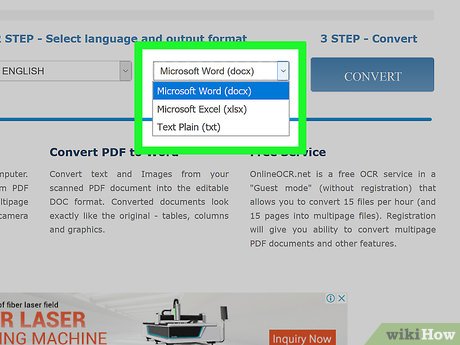
Langkah pertama adalah mengunggah file JPEG ke platform OCR yang dipilih. Pastikan gambar memiliki resolusi minimal 300 DPI untuk hasil yang lebih akurat. Setelah proses selesai, pilih opsi ekspor ke format DOCX.
Setelah file DOCX diunduh, buka dengan MS Word untuk melakukan penyuntingan lanjutan. Periksa kembali tata letak dan perbaiki kesalahan pengenalan yang mungkin terjadi. Metode ini cocok untuk dokumen satu halaman hingga beberapa halaman.
Cara Menggunakan Aplikasi Desktop
Aplikasi desktop khusus konversi gambar ke Word memberikan kontrol lebih besar terhadap proses. Program seperti Adobe Acrobat Pro atau ABBYY FineReader menyediakan fitur batch processing yang menghemat waktu.
Instal aplikasi pilihan, lalu impor file JPEG ke dalam proyek baru. Aktifkan pengaturan OCR dengan bahasa Indonesia dan pilih mode layout preserve untuk mempertahankan struktur asli. Selanjutnya, pilih “Save As” dan tentukan format Word.
Keunggulan aplikasi desktop terletak pada kemampuan mengedit hasil OCR secara langsung sebelum mengekspor. Pengguna dapat menyesuaikan margin, font, dan spasi paragraf agar sesuai standar dokumen perusahaan. Ini menjadi solusi ideal untuk proyek besar.
Tips Mempertahankan Kualitas Gambar dalam Dokumen Word
Selama konversi, penting untuk memastikan gambar tetap tajam dan tidak pecah. Pilih opsi “Insert as Picture” pada Word setelah proses OCR selesai.
Jika gambar harus diposisikan di tengah teks, gunakan fitur “Wrap Text” dengan pilihan “Square” atau “Tight”. Hal ini memastikan tampilan profesional tanpa mengganggu alur bacaan.
Untuk dokumen yang akan dicetak, setel resolusi gambar menjadi 300 DPI dalam pengaturan gambar Word. Dengan cara ini, hasil cetak akan tetap jelas meskipun dokumen diubah ukuran.
Langkah Praktis Mengonversi di Tahun 2026
Berikut rangkaian langkah praktis yang dapat diikuti secara berurutan untuk mengubah JPEG ke MS Word secara efisien.
- Persiapkan file JPEG dengan memastikan kualitas gambar optimal, minimal 300 DPI.
- Pilih layanan OCR online atau aplikasi desktop yang mendukung bahasa Indonesia.
- Aktifkan mode pengenalan teks dan pilih format output DOCX.
- Unduh file hasil konversi dan buka menggunakan Microsoft Word.
- Periksa akurasi teks, sesuaikan tata letak, serta pastikan gambar tetap tajam.
- Simpan dokumen akhir dalam format .docx atau .pdf sesuai kebutuhan.
Dengan mengikuti urutan tersebut, proses konversi dapat selesai dalam hitungan menit bahkan untuk dokumen berisi gambar kompleks. Penggunaan tools terbaru pada tahun 2026 menjamin kecepatan serta tingkat keberhasilan yang tinggi.
Jika diperlukan, manfaatkan fitur “Track Changes” di Word untuk kolaborasi tim setelah konversi. Hal ini memudahkan revisi dan persetujuan akhir tanpa mengubah sumber asli.
Kesimpulan
Mengubah JPEG ke MS Word kini menjadi tugas yang mudah berkat kemajuan OCR dan aplikasi konversi terbaru. Pilihan antara layanan online atau software desktop tergantung pada volume dan kebutuhan spesifik pengguna.
Dengan memperhatikan kualitas gambar, pengaturan bahasa, serta langkah-langkah praktis, hasil konversi akan akurat dan siap dipakai dalam berbagai konteks profesional. Selamat mencoba teknik modern ini di tahun 2026.