

Mempercantik Dokumen: Ubah Latar Belakang Word 2013
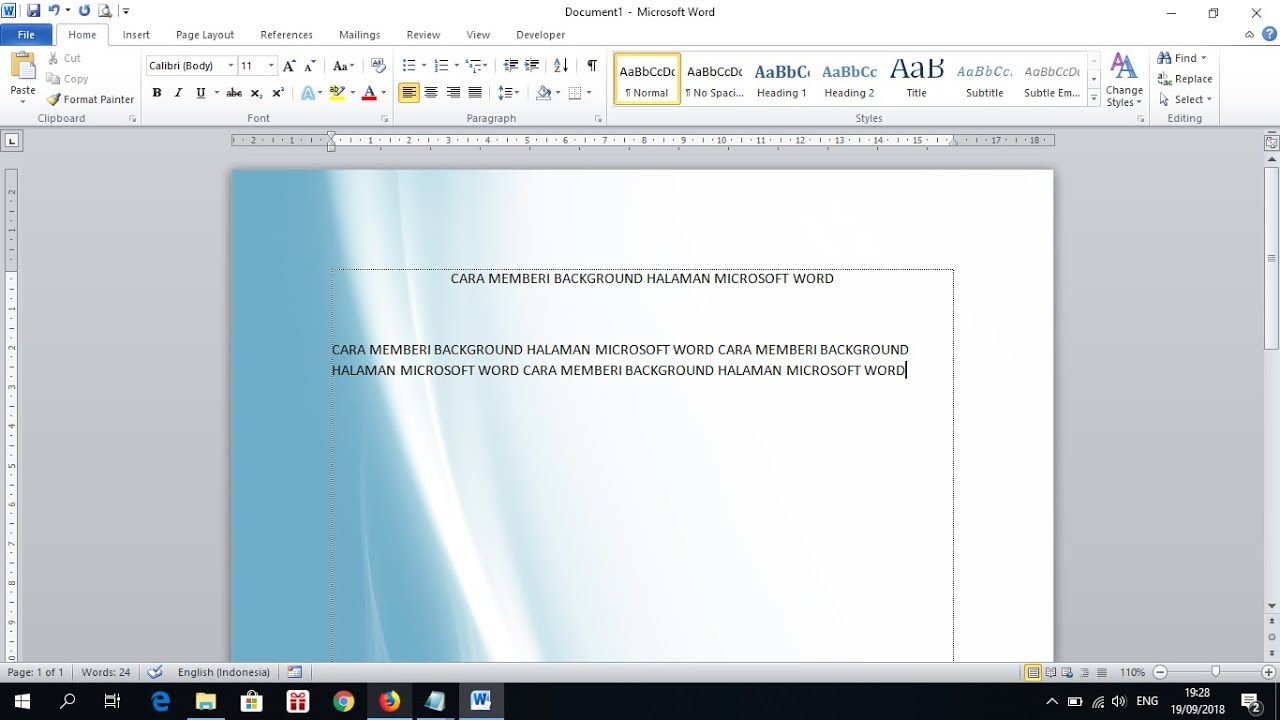
Microsoft Word adalah salah satu alat pengolah kata yang paling umum digunakan di dunia, baik untuk keperluan pribadi maupun profesional. Kemampuannya yang serbaguna memungkinkan pengguna untuk membuat dokumen yang tidak hanya informatif, tetapi juga menarik secara visual. Salah satu cara termudah untuk memberikan sentuhan personal dan profesional pada dokumen Word Anda adalah dengan mengubah latar belakangnya. Fitur ini sangat berguna untuk berbagai keperluan, mulai dari presentasi, brosur, kartu nama, hingga sekadar membuat dokumen pribadi menjadi lebih hidup.
Artikel ini akan memandu Anda secara rinci langkah demi langkah untuk mengubah latar belakang di Microsoft Word 2013. Kita akan membahas berbagai opsi yang tersedia, mulai dari menggunakan warna polos, gambar, hingga tekstur yang unik. Dengan memahami setiap langkah, Anda akan dapat dengan mudah memanipulasi tampilan dokumen Anda sesuai keinginan.
Mengapa Mengubah Latar Belakang Dokumen?
Sebelum kita masuk ke dalam tutorial, mari kita pahami mengapa mengubah latar belakang dokumen bisa menjadi pilihan yang baik:
- Estetika dan Daya Tarik Visual: Latar belakang yang menarik dapat membuat dokumen Anda lebih menonjol dan mudah dibaca. Warna atau gambar yang tepat dapat meningkatkan pengalaman membaca bagi audiens Anda.
- Branding: Untuk keperluan bisnis atau organisasi, menggunakan warna atau logo perusahaan sebagai latar belakang dapat memperkuat identitas merek Anda.
- Penekanan dan Mood: Warna latar belakang dapat memengaruhi mood atau suasana dokumen. Misalnya, warna-warna cerah bisa memberikan kesan energik, sementara warna-warna lembut bisa memberikan kesan tenang.
- Fokus: Terkadang, latar belakang yang sederhana namun relevan dapat membantu audiens fokus pada konten utama dokumen Anda.
- Personalisasi: Untuk dokumen pribadi seperti undangan atau ucapan selamat, latar belakang yang unik dapat memberikan sentuhan personal yang istimewa.
Memulai: Membuka Dokumen Word 2013 Anda
Langkah pertama yang paling mendasar adalah membuka dokumen Microsoft Word 2013 yang ingin Anda modifikasi.
- Buka aplikasi Microsoft Word 2013.
- Klik "File" di sudut kiri atas jendela Word.
- Pilih "Open" dari menu di sebelah kiri.
- Telusuri lokasi file dokumen Anda, pilih file tersebut, lalu klik "Open".
Setelah dokumen Anda terbuka, Anda siap untuk mulai mengubah latar belakangnya.
Metode 1: Menggunakan Warna Latar Belakang
Menggunakan warna polos sebagai latar belakang adalah cara paling sederhana dan seringkali paling efektif untuk mengubah tampilan dokumen Anda. Word 2013 menyediakan berbagai pilihan warna yang dapat Anda gunakan.
Langkah-langkah Mengubah Latar Belakang dengan Warna:
-
Akses Tab "Page Layout": Setelah dokumen Anda terbuka, arahkan kursor mouse Anda ke bagian atas jendela Word dan klik tab "Page Layout". Tab ini berisi berbagai pengaturan yang berkaitan dengan tata letak halaman.
-
Temukan Grup "Page Background": Di dalam tab "Page Layout", Anda akan melihat beberapa grup pengaturan. Cari grup yang bernama "Page Background". Grup ini berisi opsi-opsi untuk mengubah warna halaman, menambahkan watermark, dan mengatur batas halaman.
-
Pilih "Page Color": Di dalam grup "Page Background", klik tombol "Page Color". Setelah Anda mengkliknya, sebuah menu dropdown akan muncul, menampilkan berbagai pilihan warna.
-
Memilih Warna dari Palet Standar:
- Menu "Page Color" akan menampilkan palet warna standar yang siap digunakan. Anda dapat mengarahkan kursor mouse ke warna-warna ini untuk melihat pratinjau langsung bagaimana warna tersebut akan terlihat di halaman dokumen Anda.
- Klik salah satu warna yang Anda inginkan untuk menerapkannya sebagai latar belakang.
-
Opsi Warna Tambahan (More Colors…):
- Jika warna-warna yang ditampilkan dalam palet standar tidak sesuai dengan yang Anda inginkan, Anda bisa mengklik opsi "More Colors…" di bagian bawah menu dropdown "Page Color".
- Jendela baru berjudul "Colors" akan terbuka. Di sini, Anda memiliki dua tab:
- "Standard": Tab ini menampilkan palet warna yang lebih luas daripada yang ada di menu utama. Anda bisa memilih warna dari sini.
- "Custom": Tab ini memungkinkan Anda untuk membuat warna kustom Anda sendiri. Anda dapat menggunakan slider RGB (Red, Green, Blue) atau HSL (Hue, Saturation, Lightness) untuk mendefinisikan warna secara presisi, atau memasukkan nilai heksadesimal (#RRGGBB) jika Anda mengetahui kode warnanya.
- Setelah memilih warna kustom Anda, klik "OK".
-
Opsi "Fill Effects…":
- Untuk pilihan latar belakang yang lebih canggih, Anda bisa mengklik "Fill Effects…" di bagian bawah menu dropdown "Page Color".
- Jendela "Fill Effects" akan terbuka dengan empat tab:
- "Gradient": Tab ini memungkinkan Anda membuat latar belakang gradien, yaitu perpaduan dua warna atau lebih yang berubah secara halus. Anda bisa memilih gaya gradien (linear atau radial), arahnya, dan warna-warna yang ingin Anda padukan.
- "Texture": Di sini, Anda dapat memilih dari berbagai tekstur yang sudah disediakan oleh Word, seperti kertas, kain, atau pola abstrak.
- "Pattern": Tab ini memungkinkan Anda untuk mengisi latar belakang dengan pola geometris atau garis-garis yang berulang. Anda bisa memilih warna latar depan dan warna pola.
- "Picture": Seperti namanya, tab ini memungkinkan Anda untuk menggunakan gambar sebagai latar belakang halaman Anda. Kita akan membahas ini lebih lanjut di metode berikutnya.
-
Menerapkan Warna atau Efek: Setelah Anda memilih warna, tekstur, gradien, atau pola dari "Fill Effects…", klik "OK" untuk menerapkannya pada dokumen Anda.
Metode 2: Menggunakan Gambar sebagai Latar Belakang
Menggunakan gambar sebagai latar belakang dapat memberikan sentuhan visual yang sangat unik dan personal pada dokumen Anda. Ini sangat cocok untuk desain seperti kartu ucapan, undangan, atau materi promosi.
Langkah-langkah Mengubah Latar Belakang dengan Gambar:
-
Akses Tab "Page Layout" dan "Fill Effects…": Ikuti langkah 1 hingga 3 dari Metode 1. Setelah Anda mengklik "Page Color", pilih "Fill Effects…".
-
Pilih Tab "Picture": Di dalam jendela "Fill Effects", klik tab "Picture".
-
Memilih Gambar:
- Klik tombol "Select Picture…". Jendela baru berjudul "Select a Picture" akan muncul.
- Anda memiliki beberapa opsi untuk memilih gambar:
- "From a File": Jika gambar yang ingin Anda gunakan tersimpan di komputer Anda, pilih opsi ini. Klik tombol "Browse…" dan cari file gambar Anda.
- "Bing Image Search": Anda dapat mencari gambar secara online langsung dari Word menggunakan mesin pencari Bing.
- "OneDrive": Jika Anda menyimpan gambar Anda di layanan penyimpanan cloud Microsoft OneDrive, Anda dapat mengaksesnya dari sini.
- Pilih gambar yang Anda inginkan, lalu klik "Insert".
-
Opsi Tambahan (Lock Aspect Ratio & Set to Default Background):
- Setelah gambar terpilih, Anda akan kembali ke jendela "Fill Effects".
- Opsi "Lock aspect ratio": Jika dicentang, ini akan memastikan bahwa proporsi gambar tetap terjaga saat disesuaikan dengan ukuran halaman.
- Opsi "Set to Default Background": Jika Anda ingin gambar ini menjadi latar belakang default untuk semua dokumen baru yang Anda buat dengan template yang sama, Anda bisa mencentang opsi ini. Namun, untuk mengubah latar belakang dokumen spesifik, biarkan opsi ini tidak dicentang.
-
Menerapkan Gambar: Klik "OK" di jendela "Fill Effects" untuk menerapkan gambar sebagai latar belakang dokumen Anda.
Penting Diperhatikan Saat Menggunakan Gambar sebagai Latar Belakang:
- Resolusi Gambar: Gunakan gambar dengan resolusi yang cukup tinggi agar tidak terlihat pecah atau buram saat dicetak atau ditampilkan di layar.
- Kecerahan dan Kontras: Latar belakang gambar yang terlalu terang atau memiliki detail yang terlalu kuat dapat mengganggu keterbacaan teks. Pertimbangkan untuk meredupkan gambar atau menggunakan efek transparansi jika memungkinkan.
- Ukuran File: Gambar beresolusi tinggi dapat meningkatkan ukuran file dokumen Anda secara signifikan.
- Cetak: Jika Anda berencana untuk mencetak dokumen, pastikan gambar latar belakang Anda terlihat baik dalam format cetak. Beberapa warna mungkin terlihat berbeda saat dicetak.
Menghapus Latar Belakang Dokumen
Jika Anda memutuskan untuk kembali ke latar belakang putih standar atau menghapus latar belakang yang telah Anda terapkan, caranya sangat mudah.
Langkah-langkah Menghapus Latar Belakang:
- Akses Tab "Page Layout": Klik tab "Page Layout".
- Klik "Page Color": Di grup "Page Background", klik tombol "Page Color".
- Pilih "No Color": Dari menu dropdown yang muncul, pilih opsi "No Color".
Ini akan menghapus warna atau gambar apa pun yang telah Anda terapkan sebagai latar belakang, dan mengembalikan halaman Anda ke warna putih standar.
Pertimbangan Lanjutan: Watermark
Selain warna dan gambar langsung sebagai latar belakang, Word 2013 juga menawarkan fitur "Watermark" yang bisa digunakan untuk menambahkan gambar atau teks semi-transparan di belakang konten dokumen. Watermark sering digunakan untuk menandai dokumen sebagai "Draft", "Confidential", atau untuk menambahkan logo perusahaan secara subtil.
Langkah-langkah Menambahkan Watermark:
- Akses Tab "Page Layout": Klik tab "Page Layout".
- Klik "Watermark": Di grup "Page Background", klik tombol "Watermark".
- Pilih Opsi Watermark:
- Anda akan melihat beberapa opsi watermark yang sudah ada, seperti "Confidential" atau "Do Not Copy". Anda bisa memilih salah satunya.
- Untuk membuat watermark kustom (teks atau gambar), pilih "Custom Watermark…".
- Mengatur Watermark Kustom:
- Di jendela "Printed Watermark", Anda bisa memilih antara "Picture watermark" (menggunakan gambar) atau "Text watermark" (menggunakan teks).
- Picture Watermark: Klik "Select Picture…", lalu cari gambar yang ingin Anda gunakan. Anda bisa mengatur skala dan apakah gambar tersebut akan terlihat "Washout" (lebih pudar).
- Text Watermark: Ketikkan teks yang diinginkan di kolom "Text". Anda juga bisa mengubah font, ukuran, warna, dan tata letaknya (diagonal atau horizontal). Opsi "Semitransparent" akan membuat watermark lebih pudar.
- Menerapkan Watermark: Klik "OK" untuk menerapkan watermark.
Meskipun watermark berbeda dari latar belakang penuh, ini adalah cara lain yang efektif untuk menambahkan elemen visual ke dokumen Anda tanpa mengganggu konten utama.
Tips Tambahan untuk Desain Latar Belakang yang Efektif:
- Konsistensi: Jika Anda menggunakan latar belakang untuk dokumen yang panjang atau serangkaian dokumen, pastikan konsistensi.
- Tujuan Dokumen: Sesuaikan pilihan latar belakang Anda dengan tujuan dokumen. Latar belakang formal untuk laporan bisnis, dan latar belakang yang lebih kreatif untuk undangan acara.
- Uji Coba: Selalu lihat pratinjau dokumen Anda di berbagai tampilan (Print Layout, Read Mode) dan jika memungkinkan, cetak sebagian untuk melihat hasilnya.
- Aksesibilitas: Pertimbangkan audiens Anda. Apakah latar belakang yang Anda pilih membuat dokumen sulit dibaca oleh orang dengan gangguan penglihatan?
- Ukuran Latar Belakang vs. Ukuran Halaman: Saat menggunakan gambar, pastikan gambar tersebut cocok dengan ukuran halaman Anda. Word biasanya akan mencoba meregangkan atau memampatkan gambar, tetapi hasilnya mungkin tidak selalu sempurna.
Kesimpulan
Mengubah latar belakang dokumen di Microsoft Word 2013 adalah fitur yang relatif mudah diakses namun memiliki potensi besar untuk meningkatkan tampilan dan nuansa dokumen Anda. Baik Anda memilih warna polos yang elegan, gambar yang ekspresif, atau tekstur yang menarik, prosesnya cukup lugas melalui tab "Page Layout" dan opsi "Page Color" atau "Fill Effects".
Dengan memahami langkah-langkah yang telah diuraikan, Anda kini memiliki pengetahuan untuk mempercantik dokumen Anda, membuatnya lebih profesional, personal, atau sesuai dengan kebutuhan spesifik Anda. Jangan ragu untuk bereksperimen dengan berbagai opsi yang tersedia dan temukan kombinasi yang paling sesuai untuk setiap dokumen yang Anda buat. Dengan sedikit kreativitas, dokumen Word Anda dapat berubah dari sekadar tumpukan teks menjadi karya yang menarik secara visual.
>