

Penggunaan Microsoft Word 2016 telah merambah berbagai kalangan, mulai dari pelajar, profesional, hingga pengguna rumahan. Kemampuannya yang mumpuni dalam pengolahan dokumen membuatnya menjadi aplikasi pilihan utama. Namun, terkadang pengguna dihadapkan pada situasi di mana bahasa tampilan antarmuka Word tidak sesuai dengan preferensi atau kebutuhan mereka. Misalnya, Anda mungkin baru saja menginstal versi Word dalam bahasa Inggris, tetapi lebih nyaman menggunakan bahasa Indonesia, atau sebaliknya. Beruntung, Microsoft Word 2016 menyediakan fitur yang mudah diakses untuk mengubah bahasa tampilan ini.
Artikel ini akan memandu Anda langkah demi langkah untuk mengubah bahasa tampilan di Microsoft Word 2016. Kita akan membahas mulai dari pemeriksaan bahasa yang tersedia, proses penambahan bahasa baru jika diperlukan, hingga bagaimana menjadikan bahasa pilihan Anda sebagai bahasa default. Dengan pemahaman yang baik mengenai fitur ini, Anda dapat menyesuaikan pengalaman menggunakan Word agar lebih nyaman dan efisien.
Outline Artikel:
-
Memahami Pentingnya Bahasa Tampilan yang Tepat
- Pengalaman Pengguna yang Lebih Baik
- Efisiensi dalam Bekerja
- Aksesibilitas dan Kemudahan
- Kontekstualisasi Dokumen
-
Memeriksa dan Mengubah Bahasa Tampilan di Word 2016
- Langkah Awal: Membuka Opsi Word
- Menavigasi ke Pengaturan Bahasa
- Melihat Bahasa yang Tersedia
- Memilih Bahasa Tampilan yang Diinginkan
- Menerapkan Perubahan
-
Menambahkan Bahasa Tampilan Baru (Jika Diperlukan)
- Kapan Perlu Menambahkan Bahasa Baru?
- Membuka Pengaturan Bahasa Office Tambahan
- Proses Pencarian dan Unduh Paket Bahasa
- Instalasi Paket Bahasa
- Kembali ke Word dan Mengaktifkan Bahasa Baru
-
Menjadikan Bahasa Tampilan sebagai Default
- Mengapa Penting Menetapkan Bahasa Default?
- Memilih Bahasa Default dari Daftar
- Mengatur Urutan Prioritas Bahasa (Opsional)
-
Tips Tambahan dan Pemecahan Masalah
- Bahasa yang Tidak Muncul di Daftar
- Pesan Kesalahan Saat Mengunduh
- Perbedaan Antara Bahasa Tampilan dan Bahasa Pemeriksa Ejaan
- Menghapus Bahasa yang Tidak Digunakan
>
1. Memahami Pentingnya Bahasa Tampilan yang Tepat
Sebelum kita masuk ke dalam langkah-langkah teknis, penting untuk memahami mengapa memilih bahasa tampilan yang tepat bagi Microsoft Word 2016 sangat krusial. Pengaturan bahasa ini tidak hanya memengaruhi tampilan menu, tombol, dan dialog, tetapi juga dapat memberikan dampak signifikan pada produktivitas dan kenyamanan Anda saat bekerja.
-
Pengalaman Pengguna yang Lebih Baik: Bagi kebanyakan orang, bekerja dalam bahasa ibu mereka adalah cara paling intuitif dan nyaman. Ketika antarmuka Word menggunakan bahasa yang Anda kuasai sepenuhnya, Anda akan lebih mudah memahami setiap opsi dan fitur yang ditawarkan. Hal ini mengurangi potensi kebingungan dan rasa frustrasi, sehingga menciptakan pengalaman pengguna yang lebih positif.
-
Efisiensi dalam Bekerja: Bayangkan Anda sedang terburu-buru menyelesaikan sebuah dokumen, dan Anda harus menghabiskan waktu ekstra untuk mencari tombol atau opsi tertentu karena bahasanya asing bagi Anda. Dengan bahasa tampilan yang sesuai, navigasi menjadi lancar dan cepat. Anda dapat langsung menemukan alat yang dibutuhkan, menghemat waktu berharga, dan meningkatkan efisiensi kerja Anda secara keseluruhan.
-
Aksesibilitas dan Kemudahan: Bagi pengguna yang baru mengenal Microsoft Word atau bahkan komputer secara umum, antarmuka dalam bahasa yang mereka pahami adalah kunci utama untuk memulai. Ini membuka pintu bagi lebih banyak orang untuk dapat memanfaatkan kekuatan pengolahan kata tanpa hambatan bahasa.
-
Kontekstualisasi Dokumen: Meskipun artikel ini berfokus pada bahasa tampilan, perlu diingat bahwa bahasa tampilan yang sesuai seringkali berjalan beriringan dengan bahasa pemeriksa ejaan dan tata bahasa. Menggunakan bahasa tampilan yang sama dengan bahasa pemeriksa ejaan yang Anda gunakan untuk dokumen Anda dapat membantu memastikan bahwa koreksi ejaan dan saran tata bahasa ditampilkan dengan akurat dan relevan.
2. Memeriksa dan Mengubah Bahasa Tampilan di Word 2016
Proses mengubah bahasa tampilan di Word 2016 relatif sederhana. Berikut adalah langkah-langkah yang perlu Anda ikuti:
-
Langkah Awal: Membuka Opsi Word
Pertama, buka aplikasi Microsoft Word 2016. Setelah jendela Word terbuka, arahkan kursor mouse Anda ke menu File yang terletak di pojok kiri atas jendela. Klik pada File. -
Menavigasi ke Pengaturan Bahasa
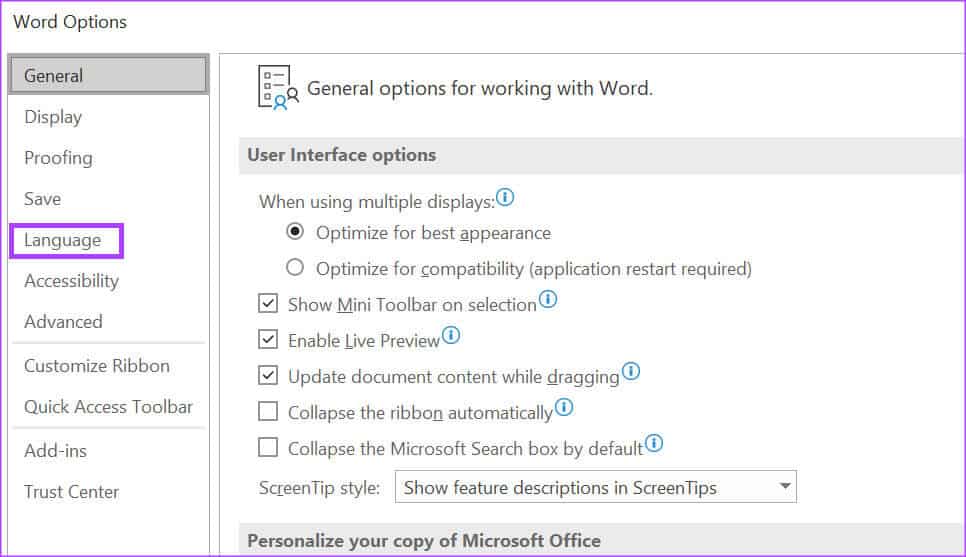
Setelah mengklik File, Anda akan melihat beberapa opsi di panel sebelah kiri. Gulir ke bawah hingga Anda menemukan opsi Options (atau Opsi jika Word Anda sudah dalam bahasa Indonesia). Klik pada Options. Jendela "Word Options" akan muncul. -
Melihat Bahasa yang Tersedia
Di jendela "Word Options", cari dan klik Language (atau Bahasa) yang biasanya terletak di panel sebelah kiri. Anda akan melihat dua bagian utama di panel sebelah kanan: "Office display language" dan "Office authoring languages and proofing". -
Memilih Bahasa Tampilan yang Diinginkan
Fokus pada bagian Office display language. Di sini, Anda akan melihat sebuah menu tarik-turun (dropdown menu) yang menampilkan bahasa tampilan saat ini. Klik pada menu tarik-turun tersebut untuk melihat daftar bahasa yang sudah terpasang di komputer Anda.Jika bahasa yang Anda inginkan sudah terdaftar, cukup pilih bahasa tersebut dari daftar. Misalnya, jika Anda ingin mengubah dari bahasa Inggris ke bahasa Indonesia, pilih "Bahasa Indonesia" dari daftar.
-
Menerapkan Perubahan
Setelah Anda memilih bahasa tampilan yang diinginkan dari menu tarik-turun, klik tombol OK di bagian bawah jendela "Word Options" untuk menyimpan perubahan.Penting: Microsoft Word biasanya akan meminta Anda untuk menutup dan membuka kembali aplikasi agar perubahan bahasa tampilan dapat diterapkan sepenuhnya. Jadi, setelah mengklik OK, simpan pekerjaan Anda yang belum tersimpan, tutup Word, lalu buka kembali. Antarmuka Word Anda sekarang seharusnya sudah menggunakan bahasa yang baru saja Anda pilih.
3. Menambahkan Bahasa Tampilan Baru (Jika Diperlukan)
Terkadang, bahasa yang Anda inginkan mungkin tidak muncul dalam daftar bahasa tampilan yang tersedia di Word. Ini biasanya terjadi jika paket bahasa yang sesuai belum terpasang di sistem Anda. Dalam kasus ini, Anda perlu mengunduh dan menginstalnya terlebih dahulu.
-
Kapan Perlu Menambahkan Bahasa Baru?
Jika setelah mengikuti langkah-langkah di bagian sebelumnya, Anda tidak menemukan bahasa yang Anda inginkan di menu tarik-turun "Office display language", maka Anda perlu menambahkan bahasa baru. -
Membuka Pengaturan Bahasa Office Tambahan
Masih di jendela "Word Options" > Language, lihat bagian Office display language. Di bawah menu tarik-turun, Anda akan melihat sebuah tautan atau tombol bertuliskan "Add additional display languages from Office.com" atau "Tambahkan bahasa tampilan tambahan dari Office.com". Klik tautan atau tombol ini. -
Proses Pencarian dan Unduh Paket Bahasa
Mengklik tautan tersebut akan membawa Anda ke situs web Microsoft Office atau halaman unduhan paket bahasa. Di sana, Anda akan diminta untuk memilih versi Office Anda (Microsoft Office 2016) dan bahasa yang ingin Anda unduh. Cari bahasa yang Anda inginkan, misalnya "Indonesian Language Pack for Office 2016".Setelah menemukannya, klik tombol unduh. Ukuran paket bahasa bisa bervariasi, tetapi biasanya tidak terlalu besar.
-
Instalasi Paket Bahasa
Setelah unduhan selesai, buka file yang baru saja Anda unduh. Ini biasanya merupakan installer mandiri. Ikuti instruksi di layar untuk menginstal paket bahasa. Prosesnya mirip dengan menginstal aplikasi lain di komputer Anda. Anda mungkin perlu memberikan izin administrator jika diminta.Setelah instalasi selesai, tutup installer paket bahasa.
-
Kembali ke Word dan Mengaktifkan Bahasa Baru
Sekarang, buka kembali Microsoft Word 2016. Kembali ke File > Options > Language. Bahasa yang baru saja Anda instal seharusnya sekarang muncul di daftar menu tarik-turun "Office display language". Pilih bahasa tersebut, lalu klik OK. Ingatlah untuk menutup dan membuka kembali Word agar perubahan benar-benar berlaku.
4. Menjadikan Bahasa Tampilan sebagai Default
Dalam kebanyakan kasus, saat Anda memilih bahasa tampilan dan mengkliknya, bahasa tersebut akan langsung menjadi bahasa tampilan utama. Namun, jika Anda memiliki beberapa bahasa yang terpasang dan ingin memastikan bahwa bahasa tertentu selalu menjadi pilihan utama, Anda dapat mengaturnya secara eksplisit.
-
Mengapa Penting Menetapkan Bahasa Default?
Menetapkan bahasa default memastikan bahwa setiap kali Anda membuka Word, antarmuka akan langsung ditampilkan dalam bahasa yang Anda pilih sebagai preferensi utama, tanpa perlu memilihnya lagi secara manual. -
Memilih Bahasa Default dari Daftar
Di jendela "Word Options" > Language, di bagian "Office display language", Anda akan melihat daftar bahasa yang terpasang. Di samping setiap bahasa, ada tombol Set as Preferred (atau Atur sebagai Pilihan Utama). Klik tombol ini untuk bahasa yang Anda inginkan.Jika Anda sudah memilihnya dari menu tarik-turun, biasanya itu sudah menjadikannya sebagai bahasa yang dipilih saat itu. Mengklik "Set as Preferred" lebih memastikan bahwa ia akan menjadi default ke depannya.
-
Mengatur Urutan Prioritas Bahasa (Opsional)
Di bagian "Office authoring languages and proofing", Anda juga dapat mengatur urutan prioritas bahasa untuk penulisan dan pemeriksaan ejaan. Ini berbeda dengan bahasa tampilan, tetapi kadang-kadang terkait. Anda bisa menggunakan tombol Up (Naik) dan Down (Turun) untuk mengatur urutan di mana Office akan mencoba menggunakan bahasa-bahasa ini saat Anda membuat atau mengedit dokumen.Setelah selesai mengatur bahasa default atau urutan prioritas, klik OK dan tutup serta buka kembali Word.
5. Tips Tambahan dan Pemecahan Masalah
Meskipun prosesnya cukup lancar, terkadang ada kendala yang mungkin dihadapi. Berikut beberapa tips dan solusi:
-
Bahasa yang Tidak Muncul di Daftar: Jika setelah mengunduh dan menginstal paket bahasa, bahasa tersebut masih tidak muncul di daftar, coba restart komputer Anda. Terkadang, beberapa perubahan sistem memerlukan restart penuh untuk dikenali. Pastikan Anda mengunduh paket bahasa yang tepat untuk versi Office 2016 Anda.
-
Pesan Kesalahan Saat Mengunduh: Jika Anda mengalami kesalahan saat mengunduh paket bahasa dari Office.com, periksa koneksi internet Anda. Coba unduh lagi nanti, atau cari sumber unduhan alternatif (misalnya, melalui halaman dukungan Microsoft Office yang lebih spesifik).
-
Perbedaan Antara Bahasa Tampilan dan Bahasa Pemeriksa Ejaan: Penting untuk membedakan antara bahasa tampilan antarmuka dan bahasa untuk pemeriksaan ejaan. Anda dapat memiliki antarmuka Word dalam bahasa Inggris, tetapi dokumen Anda diperiksa ejaannya dalam bahasa Indonesia. Keduanya dapat diatur secara terpisah di bagian "Language" pada opsi Word.
-
Menghapus Bahasa yang Tidak Digunakan: Jika Anda telah menginstal beberapa paket bahasa dan ingin membersihkan daftar, Anda dapat menghapus paket bahasa yang tidak lagi Anda gunakan. Ini biasanya dilakukan melalui "Programs and Features" (atau "Add or Remove Programs") di Control Panel Windows Anda, bukan langsung dari dalam Word. Cari entri yang berkaitan dengan "Microsoft Office Language Pack" dan hapus instalasinya.
Dengan mengikuti panduan ini, Anda seharusnya dapat dengan mudah mengubah bahasa tampilan Microsoft Word 2016 sesuai dengan preferensi Anda. Kemampuan untuk menyesuaikan antarmuka aplikasi adalah salah satu fitur yang membuat perangkat lunak menjadi lebih ramah pengguna dan efisien untuk berbagai kebutuhan. Selamat mencoba!
(Artikel Berakhir Di Sini)