

Dalam dunia digital yang serba cepat, kebutuhan untuk bertukar dan mengedit dokumen dalam berbagai format adalah hal yang lumrah. Salah satu skenario yang mungkin dihadapi adalah ketika Anda memiliki file dengan ekstensi .asd dan perlu mengubahnya menjadi format yang lebih umum seperti Microsoft Word (.doc atau .docx). Artikel ini akan memandu Anda langkah demi langkah tentang cara melakukan konversi ini dengan jelas dan komprehensif, memastikan Anda dapat bekerja dengan dokumen Anda tanpa hambatan.
Pendahuluan: Memahami File ASD
Sebelum kita menyelami proses konversi, penting untuk memahami apa itu file ASD. Ekstensi .asd umumnya terkait dengan file cadangan atau sementara yang dibuat oleh aplikasi Microsoft Word itu sendiri. File-file ini biasanya dibuat secara otomatis ketika Word mendeteksi adanya potensi kehilangan data, seperti saat program ditutup secara tidak terduga. Tujuannya adalah untuk menyimpan versi terakhir dari dokumen Anda agar tidak hilang sepenuhnya.
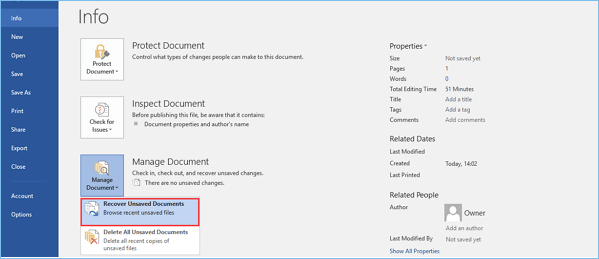
Namun, file ASD bukanlah dokumen Word yang dapat diedit secara langsung. Mereka memerlukan proses untuk diubah menjadi format yang dapat dikenali dan dimanipulasi oleh Word. Oleh karena itu, artikel ini akan berfokus pada cara mengubah file ASD menjadi format dokumen Word yang dapat diedit.
Outline Artikel:
- Pendahuluan: Memahami file ASD.
- Mengapa Perlu Mengubah ASD ke Word?
- Aksesibilitas dan Pengeditan.
- Kompatibilitas.
- Berbagi Dokumen.
- Metode Konversi File ASD ke Word:
- Metode 1: Membuka Langsung di Microsoft Word (Jika Memungkinkan)
- Langkah-langkah detail.
- Kapan metode ini efektif?
- Metode 2: Menggunakan Fitur Pemulihan Otomatis Word
- Proses pemulihan file.
- Menemukan file pemulihan.
- Menyimpan sebagai format Word.
- Metode 3: Menggunakan Konverter Online (Perhatian dan Keamanan)
- Keuntungan dan kerugian.
- Langkah-langkah umum menggunakan konverter online.
- Pentingnya memilih konverter yang terpercaya.
- Metode 4: Mengubah Ekstensi File (Metode Alternatif dengan Kehati-hatian)
- Penjelasan mengapa ini bisa berhasil (terkadang).
- Risiko dan batasan.
- Langkah-langkahnya.
- Metode 1: Membuka Langsung di Microsoft Word (Jika Memungkinkan)
- Tips Tambahan dan Solusi Masalah:
- Jika file ASD rusak.
- Memastikan integritas data setelah konversi.
- Mengelola file cadangan Word.
- Kesimpulan: Ringkasan metode dan rekomendasi.
>
Mengapa Perlu Mengubah ASD ke Word?
Sebelum kita membahas teknisnya, mari kita pahami mengapa konversi file ASD ke format Word menjadi penting.
- Aksesibilitas dan Pengeditan: File ASD, seperti yang disebutkan, seringkali merupakan file cadangan. Mereka tidak dirancang untuk diedit secara langsung. Untuk melakukan perubahan, menambahkan konten, atau memformat ulang, Anda memerlukan dokumen dalam format Word yang dapat diakses dan diedit oleh aplikasi pengolah kata.
- Kompatibilitas: File Word (
.doc,.docx) adalah format standar industri untuk dokumen teks. Mengonversi file ASD ke format ini memastikan bahwa dokumen Anda dapat dibuka dan dibaca oleh hampir semua orang, terlepas dari perangkat lunak yang mereka gunakan (selama mendukung format Word). - Berbagi Dokumen: Jika Anda perlu berbagi dokumen dengan kolega, teman, atau klien, format Word adalah pilihan yang paling umum dan paling kompatibel. Mengonversi file ASD ke Word memungkinkan Anda untuk mendistribusikan konten Anda dengan mudah.
Metode Konversi File ASD ke Word
Ada beberapa cara untuk mengubah file ASD menjadi format Word. Metode yang paling efektif seringkali bergantung pada bagaimana file ASD tersebut dibuat dan apakah file tersebut masih utuh.
Metode 1: Membuka Langsung di Microsoft Word (Jika Memungkinkan)
Terkadang, file ASD yang dibuat oleh Word dapat dikenali dan dibuka langsung oleh Word itu sendiri. Ini adalah metode yang paling sederhana jika berhasil.
-
Langkah-langkah Detail:
- Buka aplikasi Microsoft Word.
- Pilih "File" di pojok kiri atas.
- Klik "Buka".
- Pada jendela "Buka", navigasikan ke lokasi di mana file ASD Anda disimpan.
- Di bagian bawah jendela "Buka", ada kotak drop-down bertuliskan "Semua File Word (.)". Klik pada kotak ini dan ubah ke "Semua File (.)". Ini akan menampilkan semua jenis file, termasuk file ASD.
- Pilih file ASD Anda dan klik "Buka".
- Jika file ASD dikenali sebagai dokumen Word, Word akan mencoba membukanya.
- Setelah dokumen terbuka, segera simpan ulang dengan mengklik "File" > "Simpan Sebagai" dan pilih format
.docxatau.doc.
-
Kapan Metode Ini Efektif? Metode ini paling efektif jika file ASD tersebut adalah file cadangan otomatis yang dibuat oleh Word saat terakhir kali Anda bekerja pada dokumen tersebut, dan file tersebut masih dalam keadaan baik.
Metode 2: Menggunakan Fitur Pemulihan Otomatis Word
Microsoft Word memiliki fitur pemulihan otomatis yang kuat yang dapat membantu Anda memulihkan dokumen yang hilang atau belum disimpan. File ASD seringkali merupakan bagian dari proses ini.
-
Proses Pemulihan File:
- Buka Microsoft Word.
- Jika Word mendeteksi adanya file yang perlu dipulihkan, ia biasanya akan menampilkan panel "Dokumen yang Dipulihkan" di sisi kiri layar saat Anda membuka program.
- Jika panel ini muncul, Anda akan melihat daftar file yang tersedia untuk dipulihkan. Cari nama file yang paling mendekati dokumen Anda, yang mungkin memiliki ekstensi
.asdatau ekstensi sementara lainnya. - Klik pada nama file yang Anda inginkan. Dokumen akan terbuka.
- Setelah dokumen terbuka, segera klik "File" > "Simpan Sebagai" dan simpan dalam format
.docxatau.doc.
-
Menemukan File Pemulihan Secara Manual: Jika panel "Dokumen yang Dipulihkan" tidak muncul secara otomatis, Anda masih dapat mencoba mencari file pemulihan secara manual.
- Buka Word.
- Klik "File" > "Opsi".
- Di jendela "Opsi Word", pilih "Simpan" di panel sebelah kiri.
- Di bagian "Simpan dokumen", Anda akan menemukan lokasi default untuk "File pemulihan otomatis". Catat atau salin path folder ini.
- Buka File Explorer (atau Windows Explorer) dan navigasikan ke folder tersebut.
- Cari file dengan ekstensi
.asdatau file dengan nama yang serupa dengan dokumen Anda yang hilang. - Setelah Anda menemukan file yang dicurigai, Anda dapat mencoba membukanya menggunakan Metode 1 (dengan mengubah "Jenis File" menjadi "Semua File").
-
Menyimpan sebagai Format Word: Setelah Anda berhasil membuka file ASD yang dipulihkan, langkah terpenting adalah menyimpannya sebagai dokumen Word standar. Gunakan opsi "Simpan Sebagai" dan pilih format
.docxatau.docuntuk memastikan kompatibilitas dan kemampuan pengeditan di masa mendatang.
Metode 3: Menggunakan Konverter Online (Perhatian dan Keamanan)
Jika metode di atas tidak berhasil, Anda dapat mempertimbangkan penggunaan alat konversi file online. Ada banyak situs web yang menawarkan layanan untuk mengubah berbagai jenis file, termasuk file ASD ke Word.
-
Keuntungan dan Kerugian:
- Keuntungan: Mudah digunakan, tidak memerlukan instalasi perangkat lunak, dan seringkali gratis untuk penggunaan dasar.
- Kerugian: Keamanan data menjadi perhatian utama. Anda mengunggah file Anda ke server pihak ketiga, yang berpotensi menimbulkan risiko privasi. Kualitas konversi dapat bervariasi. Koneksi internet yang stabil diperlukan.
-
Langkah-langkah Umum Menggunakan Konverter Online:
- Buka browser web Anda dan cari "ASD to Word converter online".
- Pilih situs web yang terpercaya (cari ulasan atau rekomendasi). Contoh umum adalah Zamzar, CloudConvert, atau Online-Convert.com.
- Biasanya, Anda akan melihat tombol "Pilih File" atau "Unggah File". Klik tombol ini dan pilih file ASD Anda dari komputer.
- Pilih "DOCX" atau "DOC" sebagai format keluaran (output).
- Klik tombol "Konversi" atau "Mulai".
- Tunggu proses konversi selesai.
- Unduh file Word yang telah dikonversi ke komputer Anda.
- Buka file Word yang diunduh untuk memeriksa hasilnya.
-
Pentingnya Memilih Konverter yang Terpercaya: Sangat penting untuk memilih situs konverter online yang memiliki reputasi baik. Periksa kebijakan privasi mereka dan pastikan mereka tidak menyimpan file Anda lebih lama dari yang diperlukan. Hindari situs yang terlihat mencurigakan atau meminta informasi pribadi yang berlebihan.
Metode 4: Mengubah Ekstensi File (Metode Alternatif dengan Kehati-hatian)
Dalam beberapa kasus yang jarang terjadi, file ASD mungkin sebenarnya adalah file Word yang namanya telah diubah secara keliru. Mengubah ekstensi file dari .asd menjadi .doc atau .docx terkadang dapat membuat file tersebut dapat dibuka oleh Word. Namun, metode ini harus digunakan dengan sangat hati-hati.
-
Penjelasan Mengapa Ini Bisa Berhasil (Terkadang): File ASD adalah file cadangan yang dibuat oleh Word. Jika terjadi kesalahan penamaan, file tersebut mungkin masih mempertahankan struktur data Word.
-
Risiko dan Batasan:
- Risiko Kerusakan Data: Jika file ASD bukan file Word yang diubah namanya, mengubah ekstensinya tidak akan mengubah isinya dan justru dapat membuat file tersebut tidak dapat dibuka sama sekali. Anda berisiko merusak file asli.
- Hanya Berhasil untuk File yang Benar-benar Berformat Word: Metode ini hanya efektif jika file ASD tersebut sebenarnya adalah file Word yang terpotong atau diberi nama salah.
-
Langkah-langkahnya:
- Pastikan Anda dapat melihat ekstensi file di Windows Explorer (Buka File Explorer > Tab "Lihat" > Centang "Ekstensi nama file").
- Temukan file ASD Anda.
- Klik kanan pada file tersebut dan pilih "Ganti Nama".
- Ubah ekstensi dari
.asdmenjadi.docx(atau.doc). - Tekan Enter. Windows mungkin akan menampilkan peringatan tentang mengubah ekstensi file. Konfirmasi perubahan tersebut jika Anda yakin.
- Coba buka file yang telah diubah namanya menggunakan Microsoft Word.
- Jika berhasil, segera gunakan "Simpan Sebagai" untuk menyimpannya dalam format yang benar.
Tips Tambahan dan Solusi Masalah
- Jika File ASD Rusak: Sayangnya, jika file ASD itu sendiri rusak atau tidak lengkap, mungkin sulit atau tidak mungkin untuk memulihkannya. File cadangan dibuat untuk meminimalkan kehilangan data, tetapi tidak ada jaminan 100% keberhasilan jika file sumbernya sudah rusak parah.
- Memastikan Integritas Data Setelah Konversi: Setelah Anda berhasil mengonversi file ASD ke format Word, selalu buka dokumen tersebut dan periksa isinya. Pastikan semua teks, format, dan gambar ada seperti yang Anda harapkan. Lakukan pengeditan kecil untuk memastikan file tersebut sepenuhnya dapat diedit.
- Mengelola File Cadangan Word: Untuk menghindari kerepotan di masa mendatang, pastikan fitur "Simpan informasi pemulihan otomatis setiap" diaktifkan di pengaturan Word Anda. Tentukan interval waktu yang wajar (misalnya, setiap 5 atau 10 menit). Juga, pastikan Anda menyimpan dokumen Anda secara berkala dengan menekan
Ctrl + S.
Kesimpulan
Mengubah file ASD ke format Word adalah proses yang dapat dicapai dengan beberapa metode yang berbeda. Membuka langsung di Word atau menggunakan fitur pemulihan otomatis adalah metode yang paling direkomendasikan karena menggunakan fungsionalitas bawaan aplikasi. Konverter online bisa menjadi pilihan terakhir, tetapi harus digunakan dengan hati-hati karena masalah keamanan. Mengubah ekstensi file adalah metode berisiko yang hanya boleh dicoba jika metode lain gagal dan Anda siap menghadapi kemungkinan file yang tidak dapat dibuka.
Dengan mengikuti panduan ini, Anda seharusnya dapat mengubah file ASD Anda menjadi dokumen Word yang dapat diedit, memungkinkan Anda untuk melanjutkan pekerjaan Anda tanpa hambatan. Selalu prioritaskan keamanan data dan integritas dokumen Anda saat melakukan konversi semacam ini.