

Mengubah bentuk gambar di Microsoft Word adalah salah satu fitur pengeditan gambar yang sangat berguna. Fitur ini memungkinkan Anda untuk tidak hanya memotong dan mengubah ukuran gambar, tetapi juga memberikan sentuhan artistik atau fungsional dengan menerapkan berbagai bentuk dasar. Kemampuan ini sangat penting bagi siapa saja yang ingin membuat dokumen yang lebih menarik secara visual, presentasi yang dinamis, atau sekadar memanipulasi gambar agar sesuai dengan tata letak tertentu. Artikel ini akan membahas secara mendalam berbagai cara untuk mengubah bentuk gambar di Word, mulai dari yang paling dasar hingga yang lebih kompleks.
Pendahuluan
Dalam dunia pengolahan kata modern, dokumen tidak lagi hanya berisi teks. Gambar, grafik, dan elemen visual lainnya memainkan peran krusial dalam menyampaikan informasi, menarik perhatian pembaca, dan meningkatkan estetika. Microsoft Word, sebagai salah satu perangkat lunak pengolah kata paling populer, menyediakan berbagai alat untuk mengedit dan memanipulasi gambar. Salah satu alat yang seringkali terabaikan namun sangat kuat adalah kemampuan untuk mengubah bentuk gambar. Fitur ini memungkinkan Anda mengubah persegi panjang atau persegi gambar menjadi bentuk lain seperti lingkaran, oval, bintang, panah, atau bahkan bentuk yang lebih abstrak.
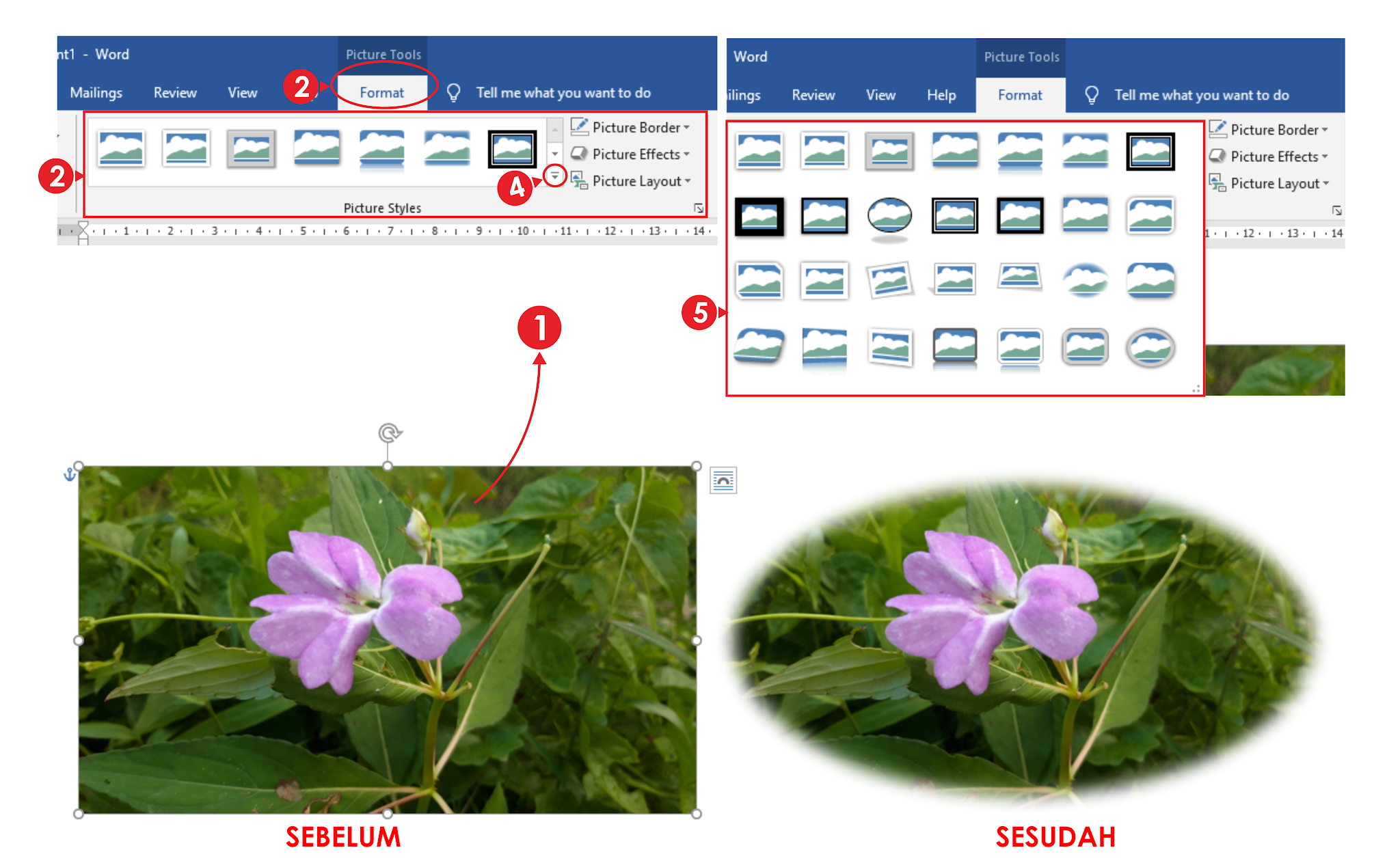
Mengapa Anda perlu mengubah bentuk gambar? Ada beberapa alasan:
- Estetika dan Desain: Memberikan tampilan yang lebih menarik dan unik pada dokumen Anda. Bentuk-bentuk kreatif dapat membuat gambar menonjol dan lebih sesuai dengan tema desain.
- Penekanan Informasi: Menggunakan bentuk tertentu, seperti panah atau balon ucapan, untuk menyorot bagian penting dari gambar atau menambahkan anotasi.
- Tata Letak yang Fleksibel: Memungkinkan gambar untuk berintegrasi lebih mulus dengan teks atau elemen lain dalam dokumen, terutama jika Anda ingin gambar mengalir di sekitar teks atau mengisi ruang yang tidak biasa.
- Efisiensi: Menggunakan bentuk yang sudah ada seringkali lebih cepat dan mudah daripada membuat gambar bentuk kustom dari awal.
Artikel ini akan memandu Anda langkah demi langkah untuk menguasai fitur pengubahan bentuk gambar di Word.
I. Memasukkan Gambar ke dalam Dokumen
Sebelum kita bisa mengubah bentuk gambar, tentu saja kita perlu memasukkannya terlebih dahulu ke dalam dokumen Word.
- Buka Dokumen Word Anda: Buka file Word yang ingin Anda edit atau buat dokumen baru.
- Pilih Lokasi: Klik di mana Anda ingin gambar ditempatkan.
- Buka Tab "Insert": Pada pita (ribbon) di bagian atas jendela Word, klik tab "Insert".
- Pilih "Pictures": Di grup "Illustrations", klik tombol "Pictures".
- Pilih Sumber Gambar:
- "This Device": Jika gambar tersimpan di komputer Anda. Pilih gambar yang diinginkan dan klik "Insert".
- "Stock Images": Untuk mengakses gambar stok yang disediakan oleh Microsoft.
- "Online Pictures": Untuk mencari gambar dari internet melalui Bing.
Setelah gambar dimasukkan, gambar tersebut akan muncul di dokumen Anda. Secara default, gambar akan berbentuk persegi panjang atau persegi, tergantung pada proporsi asli gambar.
II. Mengubah Bentuk Dasar Gambar
Word menyediakan galeri bentuk yang luas yang dapat Anda terapkan pada gambar Anda. Proses ini sebenarnya mengubah wadah gambar, bukan gambar itu sendiri. Gambar Anda akan "dipotong" agar sesuai dengan bentuk yang Anda pilih.
- Pilih Gambar: Klik pada gambar yang ingin Anda ubah bentuknya. Saat gambar dipilih, Anda akan melihat pegangan pengubah ukuran (lingkaran atau persegi kecil) di sekelilingnya, dan tab "Picture Format" (atau "Format" tergantung versi Word Anda) akan muncul di pita.
- Buka Tab "Picture Format": Klik tab "Picture Format" yang muncul.
- Temukan Grup "Arrange": Di dalam tab "Picture Format", cari grup yang bernama "Arrange".
- Klik "Crop" dan Pilih "Crop to Shape": Klik tombol "Crop". Akan muncul menu dropdown. Arahkan kursor ke "Crop to Shape".
- Pilih Bentuk yang Diinginkan: Sebuah galeri bentuk akan ditampilkan. Jelajahi kategori seperti "Rectangles", "Basic Shapes", "Block Arrows", "Callouts", dan "Stars and Banners". Klik pada bentuk yang Anda inginkan (misalnya, "Oval", "Heart", "Cloud", "Right Arrow").
Setelah Anda memilih bentuk, gambar Anda akan secara otomatis disesuaikan agar pas di dalam bentuk tersebut. Tepi-tepi gambar akan terpotong sesuai dengan kontur bentuk yang Anda pilih.
III. Menyesuaikan Proporsi dan Pengaturan Gambar dalam Bentuk
Setelah menerapkan bentuk, Anda mungkin perlu melakukan penyesuaian lebih lanjut agar gambar terlihat sempurna di dalam bentuk baru tersebut.
-
Menyesuaikan Ukuran Gambar di Dalam Bentuk:
- Pilih gambar yang sudah dibentuk.
- Kembali ke tab "Picture Format", grup "Arrange", klik "Crop".
- Kali ini, klik tombol "Crop" itu sendiri (bukan panah dropdown-nya).
- Anda akan melihat garis luar bentuk yang dipilih. Pegangan pengubah ukuran akan muncul di sekeliling gambar di dalam garis bentuk.
- Seret pegangan-pegangan ini untuk mengubah ukuran gambar di dalam bentuk. Anda bisa memperbesar atau memperkecil gambar, menggesernya, atau memutarnya di dalam bentuk.
- Tekan
Escatau klik di luar gambar untuk menerapkan perubahan.
-
Mengubah Rasio Aspek Gambar di Dalam Bentuk:
Terkadang, Anda ingin gambar mengisi bentuk dengan rasio aspek tertentu (misalnya, membuat gambar menjadi persegi di dalam bentuk oval).- Pilih gambar.
- Buka tab "Picture Format".
- Di grup "Size", klik ikon peluncur dialog (kotak kecil dengan panah di pojok kanan bawah grup Size). Jendela "Format Picture" akan terbuka.
- Di panel "Format Picture", pilih "Size & Properties" (ikon persegi dengan panah).
- Di bagian "Size", cari opsi "Aspect ratio". Centang kotak ini.
- Sekarang, saat Anda mengubah ukuran gambar di dalam bentuk menggunakan pegangan yang muncul setelah mengklik "Crop" (seperti dijelaskan di atas), rasio aspek gambar akan tetap terjaga.
-
Mengisi Bentuk Sepenuhnya (Fill) atau Menyesuaikan Agar Pas (Fit):
Saat Anda mengklik "Crop" dan memilih "Crop to Shape", Word mencoba menyeimbangkan antara mengisi bentuk dan mempertahankan rasio aspek gambar asli. Namun, Anda bisa memengaruhi ini.- Setelah memilih bentuk, jika gambar tidak mengisi bentuk sesuai keinginan, klik gambar.
- Buka tab "Picture Format".
- Klik "Crop".
- Pilih "Fill" (mengisi seluruh area bentuk, mungkin memotong sebagian gambar).
- Pilih "Fit" (memastikan seluruh gambar terlihat, mungkin meninggalkan ruang kosong di dalam bentuk).
IV. Menghapus Bentuk dari Gambar
Jika Anda ingin mengembalikan gambar ke bentuk aslinya (biasanya persegi panjang atau persegi), Anda dapat melakukannya dengan mudah.
- Pilih Gambar: Klik pada gambar yang bentuknya ingin Anda kembalikan.
- Buka Tab "Picture Format".
- Klik "Crop" dan Pilih "Crop to Shape".
- Pilih "Rectangle" atau "Square": Di bawah kategori "Rectangles", pilih bentuk "Rectangle" (jika gambar Anda aslinya bukan persegi) atau "Square" (jika gambar Anda aslinya persegi). Jika Anda tidak yakin, pilih "Rectangle".
Ini akan menghapus bentuk kustom yang Anda terapkan dan mengembalikan gambar ke bentuk dasarnya. Namun, perlu diingat bahwa bagian gambar yang terpotong sebelumnya tidak akan kembali. Untuk mendapatkan kembali bagian yang terpotong, Anda perlu memasukkan kembali gambar tersebut.
V. Menggunakan Bentuk sebagai Bingkai untuk Gambar
Selain mengubah bentuk gambar itu sendiri, Anda juga bisa menggunakan bentuk sebagai bingkai atau wadah di sekitar gambar. Ini memberikan fleksibilitas desain yang lebih besar.
- Masukkan Gambar: Masukkan gambar seperti biasa.
- Masukkan Bentuk: Pergi ke tab "Insert" > "Shapes" dan pilih bentuk yang Anda inginkan (misalnya, lingkaran atau bintang). Gambar bentuk tersebut di atas gambar Anda.
- Atur Posisi Gambar: Pilih gambar, lalu di tab "Picture Format", grup "Arrange", klik "Send Backward" > "Send to Back". Ini akan menempatkan gambar di belakang bentuk.
- Atur Tampilan Bentuk:
- Pilih bentuk yang Anda buat.
- Di tab "Shape Format" (atau "Format" jika tidak muncul secara otomatis), Anda bisa mengatur:
- "Shape Fill": Pilih "No Fill" agar bentuk menjadi transparan.
- "Shape Outline": Atur ketebalan, warna, atau gaya garis tepi bentuk.
- Atur Teks Wrapping:
- Pilih gambar. Di tab "Picture Format", grup "Arrange", klik "Wrap Text". Pilih "In Front of Text" agar gambar bisa diletakkan di mana saja dan bertumpuk dengan bentuk.
- Pilih bentuk. Di tab "Shape Format", grup "Arrange", klik "Wrap Text". Pilih "In Front of Text".
- Gabungkan (Group) Gambar dan Bentuk (Opsional): Jika Anda ingin memindahkan atau mengubah ukuran gambar dan bentuk secara bersamaan, Anda bisa menggabungkannya.
- Pilih bentuk, lalu tahan tombol
Shiftdan klik gambar. - Klik kanan salah satu objek yang dipilih, lalu pilih "Group" > "Group".
- Pilih bentuk, lalu tahan tombol
Metode ini memungkinkan Anda membuat efek di mana gambar "terpotong" oleh bentuk yang terpisah, memberikan kontrol lebih besar atas tampilan keseluruhan.
VI. Tips Tambahan dan Trik
-
Menggunakan Gambar sebagai Isi Bentuk (Shape Fill): Ini adalah metode alternatif yang sangat kuat. Alih-alih mengubah bentuk gambar, Anda bisa mengisi bentuk yang sudah ada dengan gambar.
- Pergi ke tab "Insert" > "Shapes" dan gambar bentuk yang Anda inginkan.
- Pilih bentuk tersebut.
- Di tab "Shape Format", klik "Shape Fill".
- Pilih "Picture…".
- Pilih sumber gambar Anda dan masukkan gambar tersebut. Gambar akan mengisi bentuk yang Anda buat. Anda kemudian dapat menggunakan pegangan di dalam kotak dialog "Format Shape" untuk menyesuaikan gambar di dalam bentuk (seperti panah di bagian III).
-
Mengedit Bentuk Dasar: Jika Anda tidak puas dengan bentuk standar, Anda bisa mengedit titik-titik pada bentuk kustom.
- Masukkan gambar.
- Ubahlah menjadi bentuk dasar (misalnya, "Freeform" dari "Basic Shapes").
- Pilih gambar yang sudah berbentuk.
- Di tab "Picture Format", klik "Edit Shape" (ini mungkin muncul jika Anda memilih bentuk yang bisa diedit seperti Freeform).
- Pilih "Edit Points". Anda akan melihat titik-titik yang membentuk kontur bentuk. Klik dan seret titik-titik ini untuk mengubah bentuknya.
-
Melihat Pratinjau Bentuk: Saat Anda mengarahkan kursor ke berbagai bentuk di galeri "Crop to Shape", Word akan menampilkan pratinjau langsung bagaimana gambar Anda akan terlihat dalam bentuk tersebut.
Kesimpulan
Mengubah bentuk gambar di Word adalah fitur yang kuat yang dapat secara signifikan meningkatkan kualitas visual dan fungsionalitas dokumen Anda. Dengan memahami langkah-langkah dasar untuk menerapkan bentuk, menyesuaikan gambar di dalamnya, dan bahkan menggunakan bentuk sebagai wadah, Anda dapat menciptakan dokumen yang lebih profesional dan menarik. Baik Anda seorang pelajar, profesional, atau siapa pun yang membuat dokumen, menguasai teknik ini akan memberikan Anda keuntungan tambahan dalam menyampaikan pesan Anda secara efektif. Eksplorasi berbagai bentuk yang tersedia dan praktikkan untuk menemukan gaya yang paling sesuai dengan kebutuhan Anda.